
Para uma imagem num ficheiro do Office, pode remover o fundo do mesmo para acentuar o assunto ou para remover detalhes que distraiam.
Conforme descrito abaixo, começa com a remoção automática do fundo. Em seguida, se necessário, pode desenhar linhas para indicar áreas a manter e remover.
Para ficheiros de gráficos de vetor , como Gráficos de Vetor Dimensionáveis (SVG), Adobe Illustrator Graphics (IA), Formato de Metaficheiro do Windows (WMF) e Ficheiro de Desenho de Vetor (DRW), a remoção do fundo não é possível, pelo que, nesses casos, a opção Remover Fundo está desativada.
Sugestão: O vídeo não está no seu idioma? Experimente selecionar o botão Legendagem de Áudio Áudio .
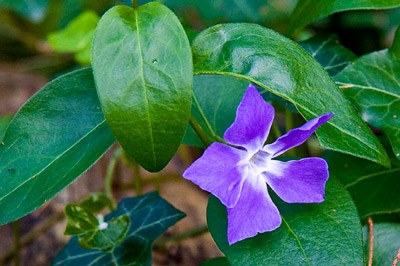 Imagem original
 Mesma imagem com o fundo removido
Selecione a imagem da qual pretende remover o fundo.
Na barra de ferramentas, selecione Formato> de ImagemRemover Fundo ou Formatar>Remover Fundo.
Se não vir Remover Fundo, certifique-se de que selecionou uma imagem. Pode ser necessário fazer duplo clique na imagem para a selecionar e abrir o separador Formatação da Imagem.A área de fundo predefinida será preenchida com a cor magenta para a marcar para eliminação, enquanto o primeiro plano irá manter as suas cores naturais.
Se a área predefinida não estiver correta, aceda a Remoção do Fundo e efetue um ou ambos os seguintes procedimentos:
Se partes da imagem que pretende manter forem magenta (marcadas para remoção), selecione Marcar Áreas a Manter e utilize o lápis de desenho de forma livre
 para marcar as áreas na imagem que pretende manter.
Para remover mais partes da imagem, selecione Marcar Áreas a Remover e utilize o
para marcar essas áreas.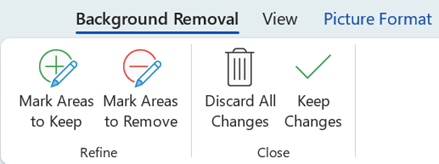
Quando terminar, selecione Manter Alterações ou Eliminar Todas as Alterações.
Para guardar a imagem num ficheiro separado para utilização posterior, clique com o botão direito do rato na imagem e selecione Guardar como Imagem.
Pode aplicar um efeito artístico ou adicionar efeitos de imagem à imagem restante depois de remover o fundo.
Outra opção para remover o fundo
Se a sua imagem não estiver armazenada num ficheiro do Office, pode utilizar um processo semelhante com o Windows Paint 3D ou Microsoft Designer. Para obter detalhes, consulte Remover o fundo de uma fotografia com Paint 3D ou Remover fundo da imagem.