
Criar e trabalhar em blocos de notas partilhados é a melhor maneira de colaborar com outras pessoas. No entanto, se não quiser que outras pessoas tenham permissão para ver todo o seu bloco de notas do OneNote, pode enviar notas por e-mail.
Enviar uma página de notas no Outlook
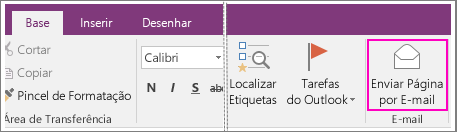
- Na página do OneNote que contém as notas que pretende enviar, selecione Base>Email Página.
- Na janela de mensagem que é aberta, preencha as linhas Para, Cc, Bcc (se disponível) e Assunto.
- Adicione eventuais comentários para os destinatários das suas notas e, em seguida, clique em Enviar.
Anexar notas a uma mensagem de correio eletrónico
Existem duas formas de anexar notas a um e-mail:
Ao enviar as notas como anexo:
Na página do OneNote que contém as notas que pretende enviar, selecione> Files Enviar.
Clique em Enviar como Anexo ou Enviar como PDF
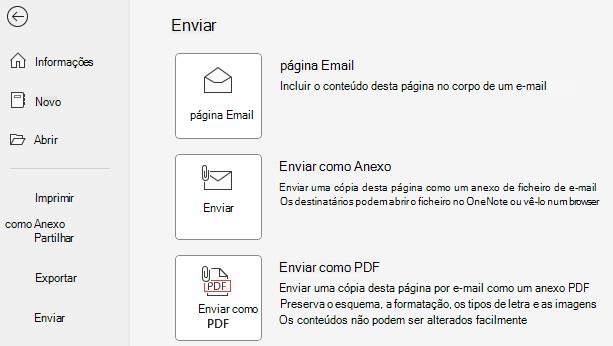
Esta ação irá abrir um e-mail com a página anexada.
- Enviar como Anexo: anexa a página no formato .one, que pode ser aberto com o OneNote no Windows.
- Enviar como PDF: anexa a página no formato .pdf que pode ser aberto com um leitor de PDF.
Ao exportar as notas:
- Na página do OneNote que contém as notas que pretende enviar,selecione ExportarFicheiro>.

- Em Exportar Atual, selecione se pretende criar uma cópia da página atual, de toda a secção ou de todo o bloco de notas.
- Em Selecionar Formato, selecione o tipo de ficheiro que pretende criar.
- Clique em Exportar, selecione uma localização para o ficheiro (como o ambiente de trabalho do computador) e, em seguida, clique em Guardar.
- No seu serviço de e-mail preferido, crie uma nova mensagem e, em seguida, anexe o ficheiro que criou.
Se pretende que outros utilizadores consigam aceder ao seu bloco de notas (ou se pretende aceder a um bloco de notas a partir de outros dispositivos), pode criar um bloco de notas no OneDrive. Se já tiver criado um bloco de notas no seu computador, pode optar por movê-lo em qualquer altura. Pode sempre alterar as permissões e decidir quem pode ler e quem pode editar e pode parar de partilhar a qualquer momento.