
Se os seus destinatários estiverem cansados de ler texto e mais texto sempre com o mesmo formato simples, transforme a sua mensagem numa obra de arte visual com cinco tipos de gráficos diferentes.
Recomendamos que limite o tamanho ou a quantidade de gráficos que inclui, uma vez que podem aumentar consideravelmente o tamanho da sua mensagem de e-mail.
Para inserir gráficos em mensagens no Outlook para PC, utilize os seguintes passos.
Compose uma nova mensagem de e-mail ou responder ou reencaminhar uma mensagem de e-mail existente.
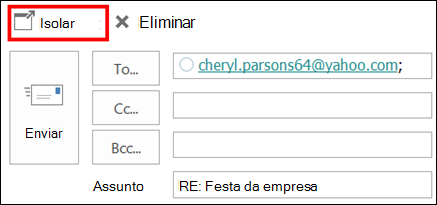
Se a sua mensagem de e-mail de rascunho for aberta no Painel de Leitura, clique em Destacar para abrir a mensagem numa nova janela.
Clique no corpo da mensagem. Em seguida, no menu Inserir , no grupo Ilustrações , selecione uma das opções.
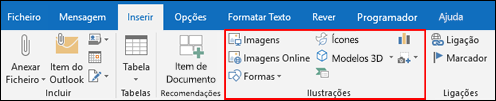
Imagens Navegue para a pasta onde a imagem que pretende é guardada, selecione a imagem e, em seguida, clique em Inserir. Pode redimensionar ou rodar a imagem com os pontos de alças nas margens da imagem. Para alterar as opções da imagem, clique na mesma com o botão direito do rato e, em seguida, clique num comando.
Imagens Online Selecione imagens a partir de Imagens do Bing.
Ao procurar ClipArt e imagens online, será redirecionado para o Bing. É responsável por respeitar os direitos de autor e o filtro de licença no Bing pode ajudá-lo a escolher as imagens a utilizar.
Novidade! Se utilizar o Outlook como parte de uma subscrição do Microsoft 365, agora pode inserir GIFs Animados nas suas mensagens de e-mail através da opção Imagens Online .
Formas Clique numa forma. Para alterar as opções da forma, clique na mesma com o botão direito do rato e, em seguida, clique num comando.
SmartArt Escolha um esquema para um gráfico SmartArt e, em seguida, clique em OK. Clique no gráfico SmartArt para adicionar texto. Para alterar as opções do SmartArt, clique com o botão direito do rato no gráfico e, em seguida, clique num comando.
Gráfico Escolha um tipo de gráfico e, em seguida, clique em OK. Na folha de cálculo do Excel apresentada, introduza os dados do gráfico. Para fechar a folha de cálculo, clique no botão Excel e, em seguida, clique em Fechar. Para alterar as opções do gráfico, clique no gráfico com o botão direito do rato e, em seguida, clique num comando.
Captura de ecrã Clique numa das imagens pré-visualizadas ou clique em Recorte de Ecrã. Selecione a área do ecrã que pretende capturar.
Mais formas de avivar a sua mensagem
WordArt
O WordArt oferece texto decorativo combinado com efeitos especiais.
- Clique onde pretende inserir texto decorativo na sua mensagem e, em seguida, clique em Inserir>WordArt.
GIFs animados
Pode adicionar GIFs animados ao e-mail ao inserir um GIF animado utilizando Inserir uma Imagem ou utilizando um suplemento do seu fornecedor de GIF favorito, como GIPHY ou Gfycat.
Alterar o fundo da mensagem
Para animar o fundo da sua mensagem, consulte o artigo Adicionar cores de fundo, gradação, textura, padrão ou imagens a uma mensagem.
Consulte Também
Desenhar uma linha decorativa no Word ou no Outlook
Criar as suas próprias faixas ou gráficos com modelos para Microsoft Designer