
Importante
O suporte para Outlook para Mac legado terminará em outubro de 2026. O suporte contínuo para o Outlook para Mac legado dependerá da sua licença do Microsoft 365, Office ou Outlook. Para obter mais informações, aceda ao fim do suporte para o Outlook legado para Mac.
Pode enviar ficheiros e pastas anexando-os a uma mensagem de e-mail. Também tem a opção de enviar ficheiros através de uma conta na nuvem ligada. Quando anexa uma pasta, o Outlook para Mac comprime o conteúdo da pasta num único ficheiro .zip.
No Outlook para Mac, pode:
Enviar uma mensagem com um anexo | Abrir, pré-visualizar ou remover um anexo | Gerir contas de armazenamento na nuvem
Enviar uma mensagem com um anexo no Outlook para Mac
Pode partilhar ficheiros e pastas, a partir do seu computador local ou a partir de um serviço em nuvem, em e-mails como anexos. Se tiver uma hiperligação onde se encontra um ficheiro ou se quiser partilhar uma ligação para uma localização online, este é o local onde também pode partilhá-la.
Num rascunho ou Nova Email, selecione Anexar Ficheiro. Escolha onde procurar o ficheiro ou pasta que pretende anexar.
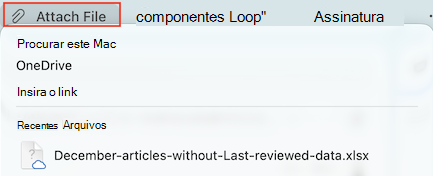
Procurar neste Mac
Abre o Finder, onde pode selecionar um ficheiro do seu computador.OneDrive
Procure nas suas contas ligadas do OneDrive, OneDrive para Empresas ou SharePoint. Se você ainda não conectou uma conta, selecione Gerenciar contas de armazenamento. Siga os passos para adicionar uma conta de armazenamento.Inserir ligação
Se souber o endereço Web (URL) de um ficheiro que pretende partilhar, introduza-o aqui. No campo Mostrar como , introduza texto para descrever a ligação. Isto também funciona se pretender partilhar um endereço Web no corpo do seu e-mail.Files Recentes
Se tiver sessão iniciada no OneDrive, no SharePoint ou noutra biblioteca de documentos online, os ficheiros na nuvem em que trabalhou também serão apresentados aqui. Selecione um ficheiro para anexar ao seu e-mail.Localize o item ou pasta que pretende anexar, selecione-a e, em seguida, selecione Escolher.
Se estiver anexando uma pasta, na caixa de diálogo de confirmação, selecione Compactar.
Continue a compor o seu e-mail.
Sugestão
Também pode adicionar anexos ao arrastar um ficheiro ou pasta do ambiente de trabalho ou do Finder para o corpo da mensagem.
Abrir, pré-visualizar ou remover um anexo de uma mensagem que está a compor no Outlook para Mac
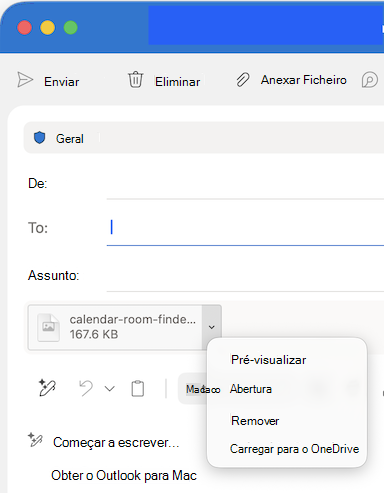
Files anexar aparecem abaixo da linha de assunto. Enquanto uma mensagem ainda estiver no modo de rascunho, pode pré-visualizar, abrir ou remover um anexo.
Selecionar a
 junto ao ficheiro.
Selecione Pré-visualizar, Abrir, Remover ou Carregar para o OneDrive.
Gerir contas de armazenamento na nuvem no Outlook para Mac
Na primeira vez que tentar anexar um documento a partir de uma conta de armazenamento na nuvem, ou se quiser adicionar outra conta, ser-lhe-á pedido para adicionar uma conta de armazenamento, como o OneDrive, OneDrive para Empresas ou SharePoint.
Num rascunho ou Nova Email, selecione Anexar Ficheiro>no OneDrive.
Selecione Gerenciar contas de armazenamento.
Selecione uma opção, como OneDrive, OneDrive para Empresas ou SharePoint.
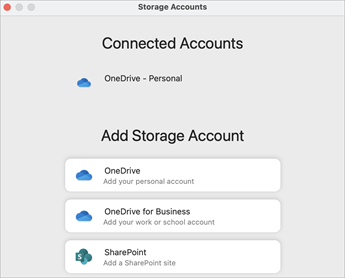
Siga os pedidos para introduzir o seu início de sessão no OneDrive ou um URL de uma pasta num site do SharePoint.
Depois de adicionar a conta, selecione a pasta que contém o ficheiro que pretende anexar ao seu e-mail.
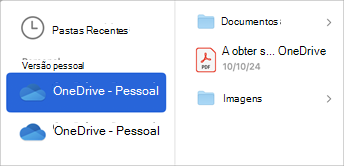
Quando localizar o ficheiro, selecione Escolher.
Continue a compor o seu e-mail.


Consulte também
Ver anexos no Outlook para Mac
Criar ou remover uma hiperligação numa mensagem no Outlook para Mac