
Pode personalizar o Friso Simplificado ao afixar e remover os comandos que mais utiliza.
Afixar um botão ao Friso Simplificado
Por predefinição, o Friso Simplificado mostra-lhe os botões mais comuns para qualquer tarefa que esteja a realizar no Outlook. Os botões não apresentados no Friso Simplificado podem ser encontrados ao clicar na seta pendente junto a outro botão ou ao clicar nas reticências  No lado direito do friso, para apresentar o menu de capacidade excedida.
Pode afixar qualquer botão que pretenda no Friso Simplificado para que fique sempre visível.
Localize o botão que pretende afixar no Friso Simplificado. Por exemplo, para afixar o botão Responder com Reunião , clique nas reticências.
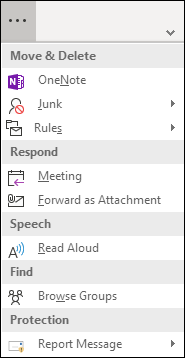
Clique com o botão direito do rato na opção Reunião no grupo Responder e selecione Afixar no Friso.
O botão Responder com Reunião será apresentado no Friso Simplificado e desaparecerá dos itens de capacidade excedida.
Remover botões do Friso Simplificado
Existem duas formas de remover um botão do Friso Simplificado.
Se tiver afixado um botão ao friso, pode clicar com o botão direito do rato nesse botão e selecionar Afixar ao Friso para desmarcar essa opção. O botão regressará à área de capacidade excedida.
Se quiser remover um dos botões predefinidos do Friso Simplificado, clique com o botão direito do rato no botão e selecione Remover do Friso. O botão será movido para a área de capacidade excedida.