
Outlook na Web é a versão baseada na Web do Outlook utilizada pelas organizações e é o que utiliza para aceder ao e-mail, calendário e contactos associados à sua conta escolar ou profissional através de um browser. Normalmente, a sua conta escolar ou profissional é-lhe atribuída por alguém da sua organização.
Nota
Outlook.com (ou Hotmail.com) é a versão baseada na Web do Outlook que utiliza uma conta Microsoft pessoal, como uma conta Outlook.com ou Hotmail.com para iniciar sessão. Se estiver a tentar aceder ao seu e-mail, calendário e contactos em Outlook.com (ou Hotmail.com), consulte Como iniciar ou terminar sessão no Outlook.com.
Se não tiver a certeza de que versão do Outlook está a utilizar para o seu correio, calendário e contactos, consulte Que versão do Outlook tenho?
Inicie sessão para Outlook na Web a partir de um browser com a sua conta escolar ou profissional
- Abra um browser e aceda a Microsoft365.com. (Em alternativa, inicie sessão diretamente no outlook.office365.com.)
- Se não tiver sessão iniciada automaticamente com a sua conta escolar ou profissional, siga as instruções para introduzir o endereço de e-mail e a palavra-passe da sua conta escolar ou profissional. Siga quaisquer pedidos de autenticação de dois fatores que possa ter configurado anteriormente para esta conta.
- Selecione Iniciar sessão. (Se iniciou sessão no Microsoft365.com, selecione Outlook no iniciador de aplicações do
 .)
.)
Nota
Se quiser iniciar sessão no Microsoft365.com com uma conta Microsoft , como uma conta de e-mail Outlook.com, Hotmail, Live ou MSN em vez da sua conta escolar ou profissional, termine sessão e, em seguida, inicie sessão novamente com a conta correta. Se tiver iniciado sessão com êxito, mas não tiver a certeza com o que iniciou sessão, selecione o Gestor de conta no Outlook. Se não tiver sessão iniciada com a conta pretendida, selecione Terminar sessão e inicie o processo novamente ou selecione Iniciar sessão com uma conta diferente e siga as instruções com a conta correta.
Inicie sessão no Outlook na Web com a sua conta escolar ou profissional
- Aceda a login.partner.microsoftonline.cn e inicie sessão com o nome de utilizador da sua conta escolar ou profissional e palavra-passe existente.
- Se não tiver sessão iniciada automaticamente com a sua conta escolar ou profissional, siga as instruções para introduzir o endereço de e-mail e a palavra-passe da sua conta escolar ou profissional. Siga quaisquer pedidos de autenticação de dois fatores que possa ter configurado anteriormente para esta conta.
- Selecione Iniciar sessão e, em seguida, selecione Outlook no iniciador de aplicações do .
Nota
Se iniciou sessão com uma conta Microsoft , como uma conta de e-mail Outlook.com, Hotmail, Live ou MSN em vez da sua conta escolar ou profissional, termine sessão e, em seguida, inicie sessão novamente com a conta correta. Não sabe com que conta tem sessão iniciada? Selecione Gestor de conta no cabeçalho de navegação do Outlook. Se não tiver sessão iniciada com a conta pretendida, selecione Terminar sessão e inicie o processo novamente ou selecione Iniciar sessão com uma conta diferente e siga as instruções utilizando a conta escolar ou profissional a que pretende aceder.
Inicie sessão no Outlook na Web com a sua conta escolar ou profissional
- Aceda a portal.office.de e inicie sessão com o nome de utilizador da sua conta escolar ou profissional e palavra-passe existente.
- Se não tiver sessão iniciada automaticamente com a sua conta escolar ou profissional, siga as instruções para introduzir o endereço de e-mail e a palavra-passe da sua conta escolar ou profissional. Siga quaisquer pedidos de autenticação de dois fatores que possa ter configurado anteriormente para esta conta.
- Selecione Iniciar sessão e, em seguida, selecione Outlook no iniciador de aplicações do .
Nota
Se iniciou sessão com uma conta Microsoft , como uma conta de e-mail Outlook.com, Hotmail, Live ou MSN em vez da sua conta escolar ou profissional, termine sessão e, em seguida, inicie sessão novamente com a conta correta. Não sabe com que conta tem sessão iniciada? Selecione Gestor de conta no cabeçalho de navegação do Outlook. Se não tiver sessão iniciada com a conta pretendida, selecione Terminar sessão e inicie o processo novamente ou selecione Iniciar sessão com uma conta diferente e siga as instruções utilizando a conta escolar ou profissional a que pretende aceder.
Está com problemas a iniciar ou a terminar sessão?
Esqueci-me da palavra-passe da minha conta escolar ou profissional ou não está a funcionar
Se o seu administrador lhe tiver dado permissão para repor a palavra-passe, aceda a, passwordreset.microsoftonline.com/. Contacte o seu administrador se não tiver permissão para alterar a sua palavra-passe.
Se o seu administrador lhe tiver dado permissão para repor a palavra-passe, aceda a, passwordreset.activedirectory.windowsazure.cn/. Contacte o seu administrador se não tiver permissão para alterar a sua palavra-passe.
Se o seu administrador lhe tiver dado permissão para repor a palavra-passe, aceda a, passwordreset.microsoftonline.com/. Contacte o seu administrador se não tiver permissão para alterar a sua palavra-passe.
Para obter ajuda adicional, consulte Esqueci-me do nome de utilizador ou palavra-passe da conta que utilizo com o Microsoft 365.
Não sei como terminar sessão
Para terminar sessão no Outlook na Web:
- Selecione Gestor de conta no Outlook.
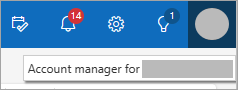
Se não vir a sua imagem ou iniciais, verifique se o bloqueio de anúncios está ativado. Por vezes, isto impede que a sua imagem seja apresentada. - Selecione Terminar sessão.
Quero deixar de iniciar sessão automaticamente
Para impedir Outlook na Web de iniciar sessão automaticamente na sua conta escolar ou profissional, desmarque a caixa de verificação Manter a sessão iniciada da próxima vez que iniciar sessão no Microsoft 365.