
No Outlook, pode importar eventos de um ficheiro .ics para o seu calendário existente ou subscrever um calendário iCal online e receber atualizações automáticas.
Sugestão
- Pode importar calendários de sites ou programas de calendário que suportem o formato de ficheiro .ics, como o Apple iCal, o Calendário Google e o Mozilla Lightning.
- Pode procurar listas de iCals na Internet. Os sites de cinemas, equipas desportivas e escolas geralmente têm uma ligação "Adicionar ao calendário" que pode utilizar para transferir um iCal. O Bing também tem sugestões para calendários.
Subscrever um calendário
Nota
Quando subscreve um calendário, o seu calendário será atualizado automaticamente se o outro calendário for atualizado. Por vezes, isto pode demorar mais de 24 horas.
Inicie sessão no Outlook.com.
Selecione Calendar
 no painel de navegação e clique
  .
.Selecione Subscrever a partir do web.
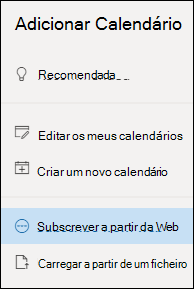
Introduza o URL do calendário.
Selecione Importar.
Nota
Se não conseguir subscrever, tente importar o calendário ao seguir os passos de Carregamento abaixo.
Carregar um calendário a partir de um ficheiro
Nota
Quando importa um ficheiro .ics, o seu calendário não atualiza os eventos importados, mesmo que o proprietário do calendário efetue uma atualização.
Localize o calendário que pretende adicionar e guarde-o no seu computador como um ficheiro .ics.
Iniciar sessão no Outlook.com
Selecione Calendar
no painel de navegação e clique .Selecione Carregar a partir do ficheiro.
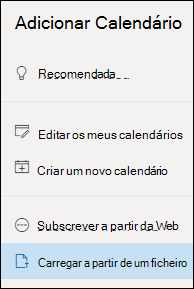
Selecione Procurar, selecione o ficheiro .ics que pretende carregar e, em seguida, selecione Abrir.
Selecione o calendário para o qual pretende importar o ficheiro e, em seguida, selecione Importar.
O que fazer se não vir Adicionar calendário
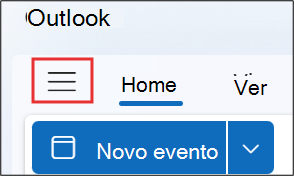
Se tiver fechado o painel de navegação junto ao calendário, terá de expandi-lo para aceder à funcionalidade Adicionar calendário .
Para expandir o painel de navegação, selecione o ícone  na parte superior do calendário.
A diferença entre importar e subscrever um calendário
Ao importar um ficheiro .ics, obtém um instantâneo dos eventos presentes no calendário no momento da importação. O seu calendário não atualiza os eventos importados automaticamente, mesmo se o proprietário do calendário o atualizar. Esta é uma boa forma de adicionar eventos ao seu calendário existente que não vão mudar, como tabelas de maré ou fases lunares.
Subscrever um calendário online liga-o ao seu calendário. Sempre que o proprietário de um calendário que subscreveu faça alterações aos eventos, Outlook.com atualiza o seu calendário. Esta é uma boa forma de controlar eventos que mudam frequentemente, como horários de exibição de filmes ou um calendário escolar.
Nota
Esta atualização pode demorar mais de 24 horas, embora as atualizações devam ocorrer aproximadamente a cada 3 horas.
Consulte também
Adicionar um calendário de feriados ou aniversários no Outlook.com
Criar, modificar ou eliminar um pedido de reunião ou compromisso no Outlook.com
Procurar no seu Calendário no Outlook.com
Partilhar o seu calendário no Outlook.com
Imprimir anexos recebidos em mensagens de e-mail
Adicionar um calendário no Outlook.com ou no Outlook na Web
Precisa de mais ajuda?

|
Para obter suporte no Outlook.com, toque ou clique aqui ou selecione Ajuda na barra de menus e introduza a sua consulta. Se a ajuda automática não resolver o seu problema, desloque-se para baixo até Ainda precisa de ajuda? e selecione Sim. Se os passos acima não funcionarem ou se não conseguir iniciar sessão, toque ou clique aqui. |
|---|---|

|
Para obter outra ajuda com a sua conta Microsoft e subscrições, visite Account & Billing Help (Ajuda para Faturação). |

|
Para obter ajuda e resolver problemas de outros produtos e serviços Microsoft, introduza o seu problema aqui. |

|
Publique perguntas, siga os debates e partilhe os seus conhecimentos na Comunidade Outlook.com. |