
Costuma incluir múltiplas traduções numa única mensagem de e-mail? Em caso afirmativo, uma excelente poupança de tempo é fazer com que o Outlook para Mac detete e verifique as traduções automaticamente.
É um processo de dois passos. Em primeiro lugar, selecione os idiomas que utiliza mais frequentemente. Em seguida escreva a sua mensagem.
Selecione o seu idioma preferencial
- No Mac, selecione Preferências do Sistema (
 ) >Idioma & Região (
 ).
). - Em Idiomas preferenciais, selecione +.
- Selecione o idioma que pretende utilizar >Adicionar.
- Defina o idioma principal.
- Repita os passos para cada idioma.
Compor uma mensagem de e-mail
Se o Outlook estiver aberto, saia e reinicie-o para que as adições de idioma possam entrar em vigor.
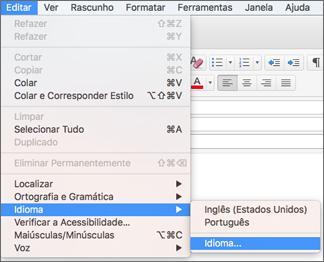
Abra uma nova mensagem de e-mail, coloque o cursor no corpo da mensagem e selecione Editar>Idioma>.
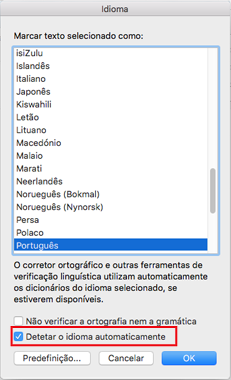
Selecione Detetar idioma automaticamente>OK. O Outlook irá lembrar-se desta definição para que não tenha de a definir novamente.
Escreva o testo da sua mensagem em cada um dos idiomas. O Outlook irá verificar automaticamente à medida que avança e marca os erros ortográficos com uma linha vermelha.
Sugestão
A deteção de idioma só funciona em frases completas. Certifique-se de que termina as suas frases com pontuação para acionar a deteção de idioma.
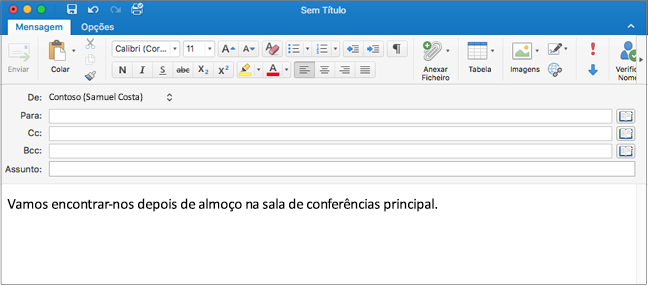
Prima Ctrl + Clique para selecionar a partir de uma lista de sugestões para a palavra com erro ortográfico.
Consulte Também
Verificar a ortografia e a gramática num idioma diferente
Alterar o idioma que o Office utiliza nos menus e ferramentas de verificação linguística