Importante
O Outlook Mobile descontinuou a funcionalidade Ouvir os Meus E-mails em junho de 2024. Para saber mais, consulte Fim do suporte para a Cortana.
Existem muitas razões para ouvir um e-mail, como a verificação linguística, multitarefas ou uma maior compreensão e aprendizagem. O Outlook possibilita a escuta utilizando a capacidade de conversão de texto em voz (TTS) do seu dispositivo para reproduzir texto escrito como palavras faladas.
Existem várias ferramentas para ouvir os seus e-mails no Outlook:
- Ler em Voz Alta lê todo ou parte do seu e-mail.
- Falar lê apenas o texto que selecionou. A funcionalidade Falar está disponível apenas para Windows. Para obter mais informações sobre Falar, consulte Utilizar a funcionalidade Falar de conversão de texto em voz para ler texto em voz alta.
- A Funcionalidade de voz é uma funcionalidade de acessibilidade incorporada do MacOS. Quando configurar as preferências de Voz nas suas preferências de sistema mac, pode selecionar texto e lê-lo ao premir uma combinação de teclado que definiu.
Ativar ou desativar a funcionalidade Ler em Voz Alta no Outlook clássico
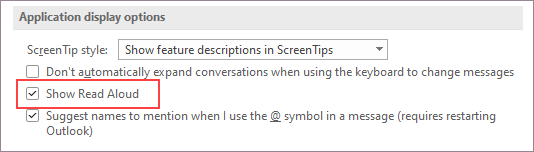
- SelecioneOpções> de Ficheiro>Acessibilidade.
- Em Opções de apresentação da aplicação, selecione ou desmarque a caixa de verificação Mostrar Leitura em Voz Alta .
Permitir que o Outlook leia as suas mensagens para si
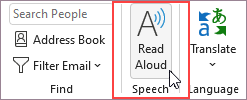
No separador Base , selecione Ler em Voz Alta. Os controlos Ler em Voz Alta aparecem no canto superior direito e estão a ser reproduzidos por predefinição.
- Para colocar a opção Ler em Voz Alta em pausa, selecione Colocar em Pausa.
- Para mover de um parágrafo para outro, selecione Anterior ou Seguinte.
- Para sair de Ler em Voz Alta, selecione Parar (x).
Ativar a opção Ler em Voz Alta numa mensagem de e-mail aberta
No separador Mensagem , na secção Avançada, selecioneLer em Voz Alta.
Alterar as definições ler em voz alta
Selecione o ícone de engrenagem nos controlos no canto superior direito.
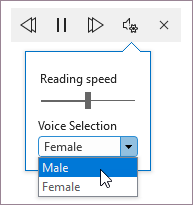
- Utilize o controlo de deslize Velocidade de leitura para alterar a velocidade de leitura.
- Em Seleção de Voz, selecione a voz que pretende.
Atalhos de teclado
Pode controlar facilmente a funcionalidade Ler em Voz Alta através dos seguintes atalhos de teclado no Windows:
| CTRL + Alt + Espaço | Iniciar Leitura em Voz Alta |
|---|---|
| CTRL + Espaço | Reproduzir ou colocar em pausa Ler em Voz Alta |
| CTRL + Seta para a Esquerda | Avançar para o início do parágrafo anterior |
| Ctrl +Seta Para a Direita | Avançar para o início do parágrafo seguinte |
Aumentar a velocidade de leitura
Ouvir os seus documentos com Falar
A funcionalidade Falar é uma funcionalidade incorporada do Word, Outlook, PowerPoint e OneNote. A opção Falar lê em voz alta apenas o texto que selecionar. Ler em Voz Alta lê todo o documento a partir da localização do cursor como um audiolivro.
Para utilizar a opção Falar:
- Selecione uma palavra ou bloco de texto no seu documento.
- Na Barra de Ferramentas de Acesso Rápido, selecione o ícone de texto selecionado Falar.
Sugestão
Para obter instruções sobre como adicionar o ícone Falar à sua Barra de Ferramentas de Acesso Rápido, consulte o artigo de ajuda Utilizar a funcionalidade Falar de conversão de texto em voz para ler texto em voz alta.
Idiomas suportados
Ler em Voz Alta utiliza o idioma de verificação linguística definido para o documento. Para alterar o idioma, consulte o artigo de ajuda Corrigir a leitura de conversão de texto em voz num idioma errado.
Vozes
Consoante a sua plataforma, a conversão de texto em voz (TTS) utiliza software incorporado no seu dispositivo ou através de um serviço Microsoft. As vozes disponíveis serão diferentes entre os serviços TTS. Se estiver a utilizar Leitura Avançada, consulte o artigo de ajuda Transferir vozes para Leitura Avançada, Modo de Leitura e Ler em Voz Alta para obter mais informações.
A nossa equipa está a trabalhar para que as vozes pareçam mais naturais, por isso continue à procura de melhorias.
Resolução de Problemas
Se não vir a opção Ler em Voz Alta disponível, certifique-se de que tem sessão iniciada na sua conta do Microsoft 365 e, em seguida, tente reiniciar o Outlook ou terminar e voltar a iniciar sessão.
Privacidade
A funcionalidade Ler em Voz Alta não armazena os seus conteúdos ou dados de áudio. A Microsoft utiliza os seus conteúdos apenas para lhe fornecer resultados de áudio. Para obter mais informações sobre experiências que analisam os seus conteúdos, consulte Experiências Ligadas no Office.