Abrir um Calendar partilhado
No menu Arquivo , aponte para Abrir e selecione Pasta de Outro Usuário...
Na lista Tipo de Pasta, escolha Caixa de Entrada, Calendar ou Catálogo de Endereços.
Nota
No Outlook para Mac, só pode selecionar calendário.
Na caixa Procurar, escreva o nome da pessoa que lhe concedeu acesso, selecione o nome da pessoa nos resultados da pesquisa e selecione Abrir.
A pasta Correio partilhado aparece em pastas.
O Calendar partilhado aparece no painel de Pastas, no cabeçalho Calendários Partilhados.
O Livro de Endereços partilhado é apresentado no painel Pastas, no cabeçalho Contactos Partilhados.
Nota
- Se receber a mensagem "O Outlook foi redirecionado para o servidor autodiscover-s.outlook.com para obter novas definições para a sua conta." selecione Sempre utilizar a minha resposta para este servidor e selecione Permitir.
- Atualmente, o Outlook para Mac apenas suporta permissões de Acesso Total para caixas de correio partilhadas. Embora possa adicionar uma caixa de correio partilhada com permissões diferentes em determinados cenários, esta configuração poderá não ser totalmente suportada.
- Se tiver uma pasta partilhada selecionada no painel Pastas, os novos itens que criar são guardados nessa pasta partilhada.
- Para remover a pasta partilhada de outro utilizador do seu painel Pastas, mantenha premida a tecla Control, selecione a pasta e, em seguida, selecione Remover Conta Partilhada.
Abrir uma caixa de correio partilhada ou delegada
Utilize este método se for delegado da caixa de correio de outro utilizador ou quando tiver permissões para várias pastas numa caixa de correio partilhada. Também pode utilizar este método quando tem permissões de acesso total a uma caixa de correio.
Para abrir a caixa de correio partilhada:
No menu Ferramentas , selecione Contas e selecione a conta que tem acesso à caixa de correio.
Selecione Delegação e Partilha
Selecione o separador Partilhado Comigo
Selecione + para adicionar uma caixa de correio partilhada ou delegada
Nota
Se tiver permissões para pastas personalizadas na caixa de correio, mas não para a pasta de caixa de correio de nível superior, as pastas personalizadas não aparecerão na lista de pastas. Apenas as pastas predefinidas para as quais tem permissões, como a Caixa de Entrada, Itens Enviados, Itens Eliminados e Calendar, serão apresentadas na lista de pastas sem permissões de pastas da caixa de correio de nível superior.
Em alternativa, também pode aceder a Abrir Ficheiro>> Caixade Correio Partilhada para abrir uma caixa de correio partilhada ou delegada.
Disponibilidade de suplementos em caixas de correio partilhadas
No Outlook para Mac, o suporte de suplementos em caixas de correio partilhadas varia consoante o cenário específico. Para saber mais sobre estes cenários, consulte o artigo Utilizar suplementos no Outlook para Mac.
Escolha a opção adequada dependendo se a caixa de correio é partilhada consigo ou se é delegado da caixa de correio de outro utilizador.
Nota
- Quando utiliza um destes métodos, a conta da caixa de correio partilhada é adicionada como uma opção no campo De ao compor e-mails. Isto permite-lhe selecionar a conta no campo De , independentemente de ter ou não permissões para enviar a partir desta conta. Se não tiver as permissões "Enviar Como" ou "Enviar Em Nome De" para a conta, os e-mails da conta não serão enviados.
- O Outlook para Mac não suporta o mapeamento automático de caixas de correio partilhadas.
Uma pasta foi partilhada consigo
Se outro utilizador tiver partilhado uma caixa de entrada, pasta de calendário principal ou pasta de contactos principal consigo, utilize este método para abrir a pasta do utilizador.
Para abrir a pasta partilhada:
- No menu Ficheiro, aponte para Abrir e clique em Pasta de Outro Utilizador.
- Clique em Localizar usuário.
- Escreva o nome da pessoa que lhe concedeu acesso, clique em Localizar, clique no nome da pessoa e, em seguida, clique em OK.
- Se tiver várias contas do Microsoft Exchange, no menu de pop-up Conta, clique na conta que pretende utilizar para abrir a pasta do outro utilizador.
- No menu pop-up Tipo, clique em Calendar, Livro de Endereços ou Caixa de Entrada e, em seguida, clique em OK.
- A pasta partilhada aparece no painel de navegação no cabeçalho Partilhado.
É delegado da caixa de correio de outro utilizador
Utilize este método se for delegado da caixa de correio de outro utilizador ou quando tiver permissões para várias pastas numa caixa de correio partilhada. Também pode utilizar este método quando tem permissões de acesso total a uma caixa de correio.
Para abrir a caixa de correio partilhada:
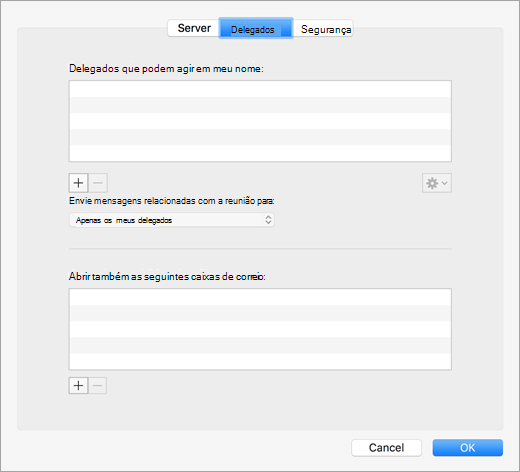
- No menu Ferramentas , clique em Contas>Avançadas>Delegados.
- Adicione a caixa de correio em Abrir estas caixas de correio adicionais
Nota
Se tiver permissões para pastas personalizadas na caixa de correio, mas não para a pasta de caixa de correio de nível superior, as pastas personalizadas não aparecerão na lista de pastas. Apenas as pastas predefinidas para as quais tem permissões, como a Caixa de Entrada, Itens Enviados, Itens Eliminados e Calendar, serão apresentadas na lista de pastas sem permissões de pastas da caixa de correio de nível superior.
Tem permissões de acesso total a uma caixa de correio partilhada
Quando tem a permissão Acesso Total a uma caixa de correio partilhada, ou seja, a permissão de Acesso Total de uma caixa de correio configurada através do Centro de Administração do Exchange (EAC), pode adicionar a caixa de correio partilhada com as suas próprias credenciais.
Para abrir a caixa de correio partilhada:
- No menu Ferramentas, clique em Contas.
- Clique no Sinal de Adição para adicionar outra conta do Exchange.
- No campo Endereço de e-mail , introduza o endereço de e-mail da caixa de correio partilhada.
- Em Autenticação, introduza as suas próprias credenciais.
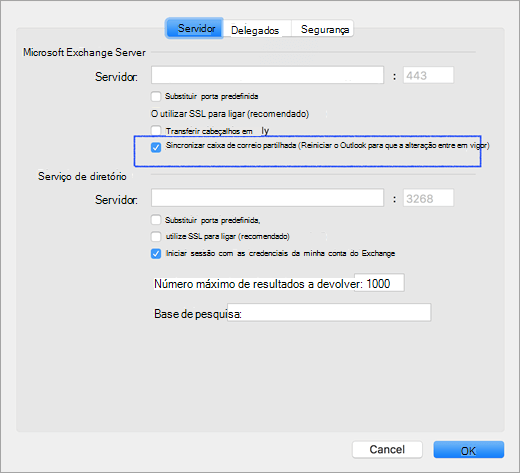
Verificar a definição Sincronizar caixa de correio partilhada permitirá ao Outlook sincronizar a caixa de correio partilhada sem exigir que o utilizador clique em Enviar/Receber. Esta definição foi adicionada na versão 16.13.411. Altamente recomendado ativar esta definição para utilizadores que utilizam as suas próprias credenciais para aceder a uma caixa de correio partilhada.
Permissões para pastas partilhadas e caixas de correio
A tabela seguinte resume as opções de permissão que podem estar disponíveis para uma pasta partilhada ou caixa de correio e o melhor método para abrir a pasta partilhada ou caixa de correio com base na permissão correspondente.
| Nível de permissão para pasta partilhada ou caixa de correio partilhada |
Método para abrir uma pasta partilhada ou caixa de correio |
| Permissão ao nível da pasta para a pasta principal da Caixa de Entrada, Calendar ou Livro de Endereços |
Abrir a pasta de outro utilizador |
| Delegar permissão a uma caixa de correio |
Adicione a caixa de correio em "Abrir estas caixas de correio adicionais" nas definições avançadas da conta |
| Permissão ao nível da pasta para as pastas primárias Tarefa e Nota |
Adicione a caixa de correio em "Abrir estas caixas de correio adicionais" nas definições avançadas da conta |
| Permissão de caixa de correio de nível superior para aceder à pasta de nível superior e a outras pastas personalizadas |
Adicione a caixa de correio em "Abrir estas caixas de correio adicionais" nas definições avançadas da conta |
| Permissão de "Acesso Total" a uma caixa de correio no Exchange |
Utilizar as suas próprias credenciais para adicionar outra conta do Exchange |
Abrir caixas de correio adicionais
Como alternativa a estes métodos, pode adicionar outra conta do Exchange utilizando credenciais de caixas de correio adicionais . Este método não é reconhecido como adicionar uma caixa de correio partilhada, porque está a adicionar a conta adicional com as suas próprias credenciais. Para abrir a conta adicional do Exchange, siga estes passos:
- No menu Ferramentas, clique em Contas.
- Clique no sinal de adição e, em seguida, clique em Nova Conta para adicionar outra conta do Exchange.
- No campo Endereço de e-mail , introduza o endereço de e-mail da caixa de correio partilhada.
- Em Autenticação, introduza as credenciais da caixa de correio partilhada.
