
Utilize as definições de Políticas de retenção no Outlook Web App para aplicar uma política às suas mensagens e pastas na sua caixa de correio. As políticas de retenção controlam a forma como as suas mensagens serão guardadas. As políticas de arquivo controlam o tempo durante o qual as mensagens são mantidas numa pasta de e-mail antes de serem movidas para um arquivo.
Poderá adicionar ou remover políticas de retenção opcionais e políticas de arquivo que foram configuradas pela pessoa que gere a sua caixa de correio. As Políticas obrigatórias não podem ser removidas.
Nota
Gerir políticas de retenção e arquivo para a sua conta é uma funcionalidade opcional e pode não estar disponível para si.
| Este artigo é referente ao Outlook Web App, que é utilizado por organizações que gerem servidores de e-mail a executar o Exchange Server 2013 ou Exchange Server 2010. Se estiver a utilizar o Microsoft 365 ou Exchange Server 2016 ou 2019, o seu programa de e-mail é Outlook na Web. Para obter ajuda sobre o Outlook na Web, consulte o artigo Obter ajuda sobre o Outlook na Web. |
|---|
Atribuir políticas de retenção e arquivo
Normalmente, as políticas de retenção abrangem um intervalo de tempo. Por exemplo, na imagem abaixo, as políticas disponíveis incluem 1 Eliminação por Semana (7 dias) e 1 Eliminação de Mês (1 mês). Também estão disponíveis políticas de longo prazo, como Eliminação de 1 Ano (1 ano) e Eliminação de 5 Anos (5 anos). Para uma mensagem ou pasta muito importante, selecione Nunca Eliminar (Nunca).
Arquivo políticas podem variar entre a mudança pessoal de 1 ano para o arquivo (1 ano) até a mudança pessoal de 5 anos para o arquivo (5 anos). Também pode escolher Pessoal nunca mover para o arquivo (Nunca).
Nota
A sua organização controla as políticas que estão disponíveis para utilização.
Para atribuir uma política de retenção ou arquivo a uma mensagem ou pasta, tem de aceder às suas mensagens.
Num browser, inicie sessão no Outlook Web App através do URL que lhe foi fornecido pela pessoa que gere o e-mail da sua organização. Introduza o seu nome e palavra-passe e, em seguida, selecione Iniciar sessão.
No painel de pastas, clique com o botão direito na mensagem ou pasta na qual pretende aplicar uma política e selecione Atribuir política.
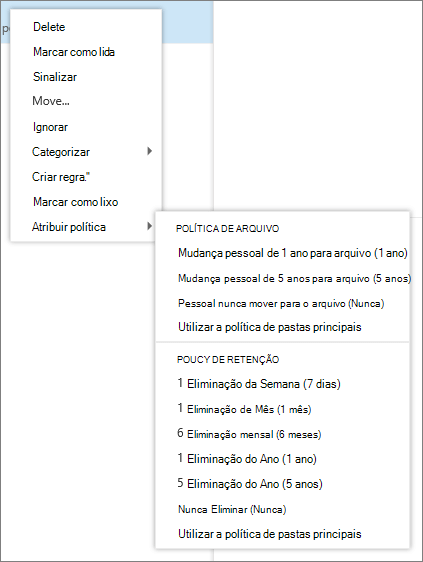
Selecione a política de arquivo ou retenção que pretende atribuir à mensagem ou pasta.
Sugestão
Se quiser que uma mensagem cumpra a mesma política da pasta em que se encontra, selecione Utilizar política de pastas principais.
O que acontece às mensagens que são removidas por uma política?
Uma política de retenção pode eliminar permanentemente as mensagens ou movê-las para a pasta Itens Eliminados. Se vir uma descrição da política de retenção que diz Eliminar (Temporariamente recuperável), pode utilizar Recuperar itens eliminados para recuperar as mensagens. O período durante o qual os itens são recuperáveis é gerido pelo administrador da sua organização. O período predefinido é de 30 dias. Consulte Recuperar e restaurar itens eliminados no Outlook para obter mais informações.
Quando recupera um item que foi removido por uma política de retenção ou arquivo, tem de colocá-lo numa pasta que não tenha uma política associada ou remover a política desse item depois de recuperá-la. Caso contrário, o item poderá ser removido novamente.
O que mais preciso de saber?
- Não pode gerir políticas de retenção para o seu calendário.
- As políticas de retenção são criadas e geridas pelo administrador da sua organização.
- As políticas de retenção e arquivo são processadas uma vez em sete dias.