
Pode partilhar ficheiros com um grupo Outlook.com ao anexá-los às mensagens que enviar ao grupo.
Partilhar ficheiros com um grupo de Outlook.com
Para partilhar um ficheiro com um grupo, anexe-o a uma mensagem enviada ao grupo.
- Ao compor uma mensagem, escreva o nome do grupo na linha Para .
Em alternativa, pode selecionar o grupo no painel de navegação e, em seguida, selecionar Enviar e-mail acima da lista de mensagens. - Na parte inferior do painel de composição, selecione
 e selecione o ficheiro que pretende anexar.
 - Escreva a sua mensagem e selecione Enviar.
Para partilhar ficheiros de grupo com membros que não têm uma conta Outlook.com, componha uma mensagem a essa pessoa e anexe um ficheiro armazenado nos seus ficheiros de grupo.
Para saber mais sobre como anexar ficheiros, consulte Adicionar imagens ou anexar ficheiros a e-mails no Outlook.
Ver Outlook.com ficheiros de grupo
Em ficheiros de grupo, pode ver todos os anexos que foram partilhados com o grupo.
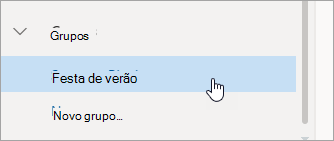
No painel esquerdo, em Grupos, selecione o grupo.
Acima da lista de mensagens, selecione
 Ir para ficheiros de grupo.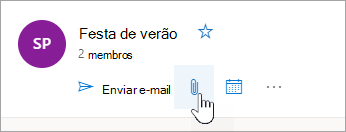
Ainda precisa de ajuda?

|
Para obter suporte no Outlook.com, toque ou clique aqui ou selecione Ajuda na barra de menus e introduza a sua consulta. Se a ajuda automática não resolver o seu problema, desloque-se para baixo até Ainda precisa de ajuda? e selecione Sim. Se os passos acima não funcionarem ou se não conseguir iniciar sessão, toque ou clique aqui. |
|---|---|

|
Para obter outra ajuda com a sua conta Microsoft e subscrições, visite Account & Billing Help (Ajuda para Faturação). |

|
Para obter ajuda e resolver problemas de outros produtos e serviços Microsoft, introduza o seu problema aqui. |

|
Publique perguntas, siga os debates e partilhe os seus conhecimentos na Comunidade Outlook.com. |