
O Really Simple Syndication (RSS) fornece uma forma rápida de ler as atualizações mais recentes dos seus sites favoritos. Muitos sites oferecem Feeds RSS para que, quando é publicado um artigo de notícias ou um resumo de um artigo, este também seja enviado para a pasta feed RSS no Outlook. Se tiver adicionado um Feed RSS ao Outlook e quiser anular a subscrição do Feed RSS, consulte Remover um Feed RSS do Outlook.
Nota
O novo Outlook para Windows não inclui suporte para a funcionalidade de Feed RSS. Isto significa que os utilizadores não podem adicionar ou remover feeds RSS nem obter conteúdo dos mesmos.
Sincronizar os Feeds RSS
Quando adicionar um Feed RSS ao Outlook pela primeira vez, ser-lhe-á pedido para escolher se pretende manter a sua lista de subscrições de Feeds RSS sincronizada entre o Outlook e a Lista de Feeds Comuns (CFL). Qualquer que seja a opção que escolher, poderá mudá-la mais tarde.
No separador Ficheiro, selecione Opções Avançadas>.
Na caixa de diálogo Opções do Outlook , em Feeds RSS, selecione ou desmarque a caixa de verificação Sincronizar Feeds RSS com a Lista de Feeds Comuns (CFL) no Windows .
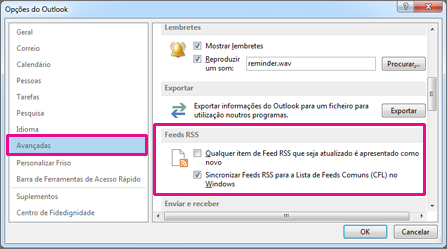
Sincronizar Feeds RSS
Subscrever um Feed RSS a partir de uma página Web
- Numa página Web, selecione o ícone Feed RSS, como
 ,
,  ou
ou  , para o conteúdo que pretende receber.
 - Quando o Feed RSS abrir no Internet Explorer, selecione Subscrever este feed.
Nota
Se não tiver optado por sincronizar os feeds RSS com a Lista de Feeds Comuns (CFL) no Windows, não verá esse feed RSS no Outlook.
Subscrever um Feed RSS a partir do Outlook
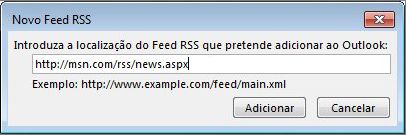
No Outlook, clique com o botão direito do rato na pasta Feeds RSS e selecione Adicionar um Novo Feed RSS.
Na caixa de diálogo Novo Feed RSS , introduza o URL do Feed RSS.
Sugestão
Se precisar de ajuda para encontrar o URL do feed RSS num site, procure por um ícone RSS.
Clique com o botão direito do rato nesse ícone e, em seguida, copie o atalho para a Área de Transferência. Prima Ctrl+V para colar as informações da Área de Transferência na caixa Localização do Feed RSS .Selecione Adicionar>OK.
Remover um Feed RSS do Outlook
Para remover um Feed RSS do Outlook, clique com o botão direito do rato na pasta que contém o Feed RSS e selecione Eliminar pasta. Esta ação irá anular a subscrição do Feed RSS no Outlook.
Nota
Não pode eliminar a pasta predefinida de Feeds RSS do Outlook. Mas pode eliminar quaisquer subpastas que contenham feeds RSS que tenha adicionado.
Também pode remover um Feed RSS através da caixa de diálogo Definições da Conta .
- Selecione Definições da Conta de Ficheiro>Definições>da Conta Definições da Conta.
- No separador Feeds RSS , selecione o Feed RSS do qual pretende anular a subscrição e, em seguida, selecione Remover.
Nota
Se não conseguir remover um Feed RSS no Outlook e tiver sincronizado o Outlook com a CFL, consulte Remover um Feed RSS que continua a aparecer no Outlook.