
Utilize a sua pasta Tarefas para se manter a par das coisas que necessita de fazer, mas que não quer necessariamente colocar no calendário.
Uma descrição geral das tarefas no Outlook Web App
- Ver Tarefas no Outlook Web App
- O que vai ver em Tarefas
- Abrir uma tarefa numa nova janela
- A lista de tarefas
- Criar tarefas
- Editar tarefas
Ver Tarefas no Outlook Web App
- Num browser, inicie sessão no Outlook Web App através do URL que lhe foi fornecido pela pessoa que gere o e-mail da sua organização. Introduza o seu nome e palavra-passe e, em seguida, selecione Iniciar sessão.
- Na parte superior da página, selecione o iniciador de aplicações
 e, em seguida, selecione Tarefas.
O que vai ver em Tarefas
Para além das tarefas que criar, qualquer mensagem que tenha sinalizado aparece na pasta Tarefas.
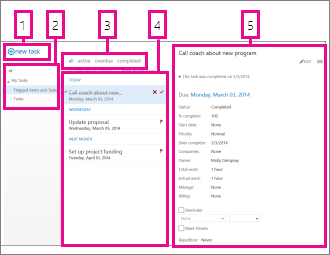
- Crie uma nova tarefa ao clicar em
 .
. - Utilize esta coluna para ver Itens e Tarefas Sinalizados ou apenas Tarefas.
- Filtros. Selecione o filtro de acordo com os itens que pretende ver. As tarefas e os itens sinalizados que não tenham uma data associada e que não estejam concluídos só serão apresentados quando selecionar todos.
- Lista de itens que correspondem aos critérios do filtro atual. Clique em qualquer item para vê-lo no painel de leitura. Pode utilizar os controlos na vista de lista para fazer alterações no estado de um item. Pode, por exemplo, marcar uma tarefa como concluída ou remover um sinalizador de uma mensagem.
- O painel de leitura, onde o conteúdo dos itens que selecionou é apresentado. Caso o item seja uma tarefa, pode utilizar os controlos na parte superior para o alterar. Se se tratar de uma mensagem, os controlos serão os mesmos que veria ao ler as suas mensagens de correio eletrónico.
Nota
A disponibilidade das tarefas depende das definições da sua empresa.
Abrir uma tarefa numa nova janela
Por predefinição, o utilizador lê e cria tarefas no painel de leitura, mas nem sempre é disso que precisa. Por vezes, precisa de conseguir ver e editar uma tarefa numa nova janela.
Quando estiver a criar uma nova tarefa ou a editar uma existente, pode destapará-la numa nova janela ao clicar no ícone de destaque  no canto superior da mensagem.
Para abrir uma tarefa que está a ver numa janela separada, clique no  do ícone de menu expandido e selecione abrir numa janela separada.
A lista de tarefas
As Tarefas incluem as tarefas que criou e as mensagens que tenham sido sinalizadas.
- Pode alternar entre ver Itens e Tarefas Sinalizados ou apenas Tarefas utilizando a lista de pastas.
- Também pode escolher quais os itens que quer ver utilizando os filtros no topo da lista de tarefas: todas, ativas, em atraso e concluídas.
- Pode utilizar os ícones na lista de tarefas para concluir algumas tarefas rápidas. Clique em
 para eliminar uma tarefa. Clique
  ou
ou  para marcar uma tarefa como concluída. Para marcar uma tarefa concluída como não concluída, clique na
  . Para alterar a data associada a um sinalizador ou marcar o item como concluído, clique no item com o botão direito do rato.
Criar tarefas
Para criar uma nova tarefa, clique em . Um formulário de tarefa simples é aberto no painel de leitura.

Se quiser ver mais detalhes, clique em mostrar mais detalhes.

Quando terminar, clique na marca de Guardar para guardar as alterações ou  Eliminar para cancelar.
Editar tarefas
Para editar uma tarefa, selecione-a na vista de lista e, em seguida, clique em  Editar no painel de leitura. Quando terminar, clique na marca de Guardar para guardar as alterações ou Eliminar para cancelar.
As mensagens sinalizadas aparecem tal como se as estivesse a ver na pasta de Correio. Pode responder às mensagens a partir de Tarefas. Pode alterar o estado do sinalizador ao clicar com o botão direito do na lista Tarefas e, em seguida, clicar no valor pretendido.
Quando edita uma tarefa, pode clicar no para ver mais coisas que pode fazer. Clique no mesmo para ver opções para eliminar, adicionar uma categoria ou marcar a tarefa como concluída.