
Criar e enviar e-mails
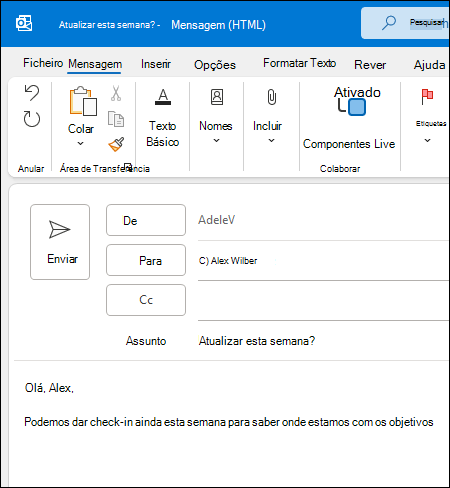
- Selecione Novo E-mail para iniciar uma nova mensagem.
- Introduza um nome ou endereço de e-mail no campo Para, Cc ou Bcc.
Se não vir a caixa Bcc, consulte Mostrar, ocultar e ver a caixa Bcc . - Em Assunto, escreva o assunto da mensagem de e-mail.
- Coloque o cursor no corpo da mensagem de e-mail e, em seguida, comece a escrever.
- Após escrever a sua mensagem, selecione Enviar.
Utilize @mentions para chamar a atenção de alguém
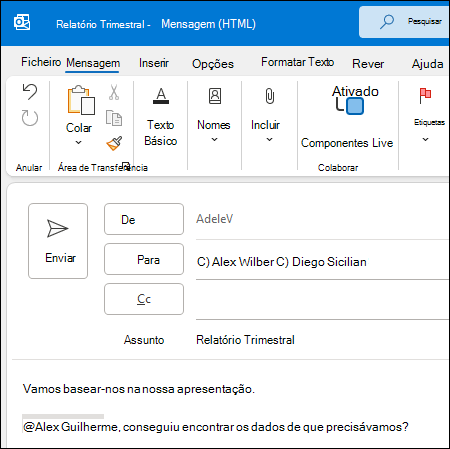
- No corpo da mensagem de e-mail ou convite de calendário, introduza o símbolo @ e as primeiras letras do nome próprio ou apelido do contacto.
- Quando o Outlook lhe fornece uma ou mais sugestões, selecione o contacto que quer mencionar.
Por predefinição, é incluído o nome completo. Pode eliminar uma parte da menção, por exemplo, tudo exceto o nome próprio da pessoa. - O contacto mencionado é adicionado à linha Para do e-mail ou do convite de reunião.
Caixa de Entrada Destaques
A Caixa de Entrada Destaques ajuda-o a focar-se nos e-mails mais importantes. Ela separa a sua caixa de entrada em dois separadores – Destaques e Outro.
Se as mensagens não estiverem ordenadas da forma que pretende, pode movê-las e definir onde entregar mensagens futuras desse remetente.
- Selecione o separador Destaques ou o separador Outros.
- Clique com o botão direito na mensagem que pretende mover e selecione Mover para Outro ou Mover para Destaques.
Para ativar ou desativar a Caixa de Entrada Destaques:
- Selecione Ver>Mostrar Caixa de Entrada Destaques.
