Nota
Os passos listados neste artigo serão atualizados em breve para refletir a nova experiência de Microsoft Planner, que está atualmente a ser implementada para os clientes. Saiba mais sobre o novo Planner em Perguntas frequentes sobre o Planner.
Se estiver a trabalhar a partir de um ambiente de Nuvem da Comunidade Governamental (GCC), GCC High ou Departamento de Defesa (DoD), continue a consultar as instruções neste artigo.
À medida que começa a planear o seu trabalho, poderão haver listas de coisas que precisa de controlar para cada tarefa. Pode adicionar uma lista de verificação a uma tarefa para ajudá-lo a manter-se a par da sua lista de tarefas.
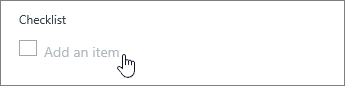
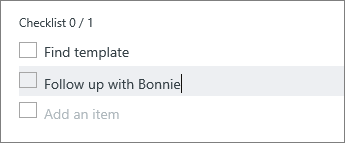
Para adicionar uma lista de verificação, selecione a tarefa para ver os detalhes da mesma, clique em Adicionar um item, por baixo de Lista de Verificação, e comece a escrever a sua lista. Prima Enter para adicionar outro item à lista.
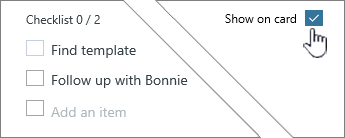
Defina a lista de verificação como a pré-visualização da tarefa para facilitar a visualização do trabalho envolvido numa tarefa. Pode utilizar uma lista de verificação ou uma pré-visualização de documentos/imagens, mas não ambas. Que mais posso utilizar como pré-visualização de uma tarefa?
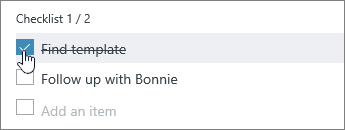
Marque as tarefas como concluídas a partir da vista Quadro à medida que avança. Quais são as outras formas de atualizar o progresso da tarefa?
Transformar um item da lista de verificação numa tarefa
Se um item da lista de verificação começar a ficar mais complicado, pode transformá-lo numa tarefa separada no seu plano.
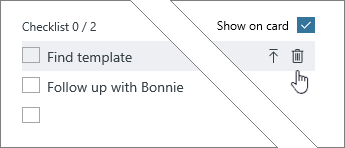
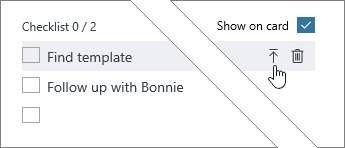
Selecione a tarefa para apresentar os detalhes, aponte para um item de lista de verificação e, em seguida, selecione Promover item.
Eliminar um item da lista de verificação
Já não precisa de um item da lista de verificação? Selecione a tarefa para ver os detalhes da mesma, aponte para um item da lista de verificação e, em seguida, selecione Remover o item de lista de verificação.