Nota
Os passos listados neste artigo serão atualizados em breve para refletir a nova experiência de Microsoft Planner, que está atualmente a ser implementada para os clientes. Saiba mais sobre o novo Planner em Perguntas frequentes sobre o Planner.
Se estiver a trabalhar a partir de um ambiente de Nuvem da Comunidade Governamental (GCC), GCC High ou Departamento de Defesa (DoD), continue a consultar as instruções neste artigo.
No Planner, pode anexar ficheiros, fotografias e ligações diretamente às próprias tarefas, tornando o plano uma localização central para todos colaborarem e concluírem trabalho.
Para ver uma lista de todos os ficheiros ou fotografias que anexou às tarefas do Planner, selecione as reticências à direita do nome do plano (...) e, em seguida, selecione Files. Estes ficheiros são armazenados na biblioteca de documentos do SharePoint associada ao Grupo do Microsoft 365 do seu plano.
Nota
Se acabou de criar o seu plano, o Planner ainda poderá estar a configurar a biblioteca de documentos do SharePoint do seu plano. Se vir uma mensagem sobre isto, terá de aguardar um pouco antes de anexar ficheiros.
Adicionar um anexo
Para anexar um ficheiro ou ligação, selecione a tarefa para apresentar os respetivos detalhes, clique em Adicionar anexo e, em seguida, selecione Ficheiro, Ligação ou SharePoint.
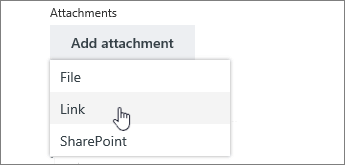
- Ficheiro: carregue um documento ou ficheiro a partir do seu computador local. Files carregar são armazenados na biblioteca de documentos do SharePoint associada ao seu plano.
- Ligação: preencha um URL e o texto que pretende apresentar no Planner.
- SharePoint: selecione ficheiros já armazenados na biblioteca de documentos do SharePoint associada ao seu plano.
Quando anexar uma fotografia pela primeira vez, esta será automaticamente a imagem de pré-visualização da tarefa. Se preferir um documento como a imagem de pré-visualização da tarefa, clique em Mostrar no cartão do documento. A imagem de pré-visualização é apresentada no Quadro e oferece uma forma rápida de identificar a tarefa e começar a trabalhar. Quer alterar a imagem de pré-visualização de uma tarefa?

Trabalhar no anexo
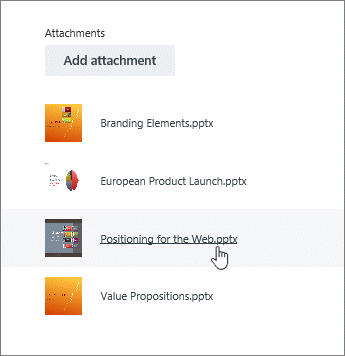
Depois de anexar um ficheiro do Office, pode clicar na ligação de ficheiro apresentada no cartão para o abrir no Microsoft 365 para a Web.

Com a cocriação em tempo real no Microsoft 365 para a Web, pode fazer alterações ao mesmo tempo que os seus colegas de equipa sem se preocupar em perder trabalho! Saiba mais.
Se quiser trabalhar num ficheiro do Office que não está a utilizar como pré-visualização, selecione a tarefa para ver os detalhes da mesma e, em seguida, selecione o nome do ficheiro em que pretende trabalhar.