
O Copilot no Planner ajuda-o a fazer planos e a gerir os seus projetos de forma mais eficiente e eficaz. Quer seja um principiante ou um especialista em gestão de projetos, a Copilot suporta-o ao longo do processo e ajuda-o a atingir os seus objetivos.
Introdução
Todas as funcionalidades do Copilot no Planner são facilmente acedidas através da aplicação Planner no Microsoft Teams.
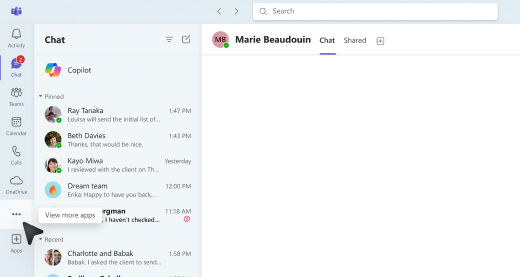
Na aplicação Teams, selecione Ver mais aplicações... no menu da aplicação do lado esquerdo.
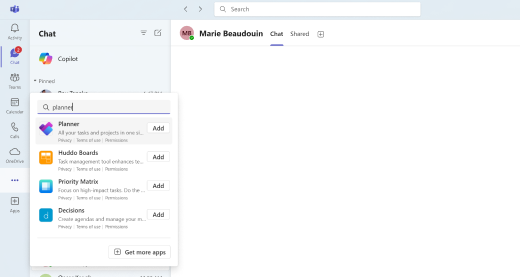
Na barra de pesquisa, procure Planner e selecione Adicionar.
Sugestão
O Planner é apresentado no menu da aplicação do lado esquerdo no Teams e pode afixar a aplicação Planner para acesso rápido.
No Teams, abra a aplicação Planner.

- Se estiver a criar um novo plano, selecione Premium para aceder a todas as funcionalidades do Copilot. Também pode selecionar um plano existente que já tenha definido como premium para aceder a todas as funcionalidades do Copilot.
No menu superior do plano, selecione Copilot
 . O painel do Copilot abre à direita do plano.
Utilizar o Copilot
Existem várias formas de utilizar o Copilot no Planner:
Escolha um dos pedidos sugeridos, Adicionar tarefas, Definir objetivos, Planear o meu dia ou Obter um relatório de estado, na parte superior do painel.
Selecione Ver Pedidos na parte inferior do painel e explore as instruções em Criar, Compreender, Editar e Perguntar.
Escreva o seu próprio pedido na caixa de composição.
Sugestão
Descubra mais pedidos e explore os pedidos sugeridos para os seus projetos.
Saiba mais
Perguntas mais frequentes sobre o Copilot no Planner