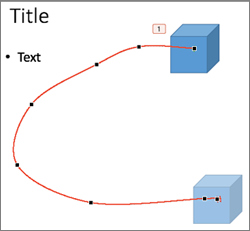
Pode aplicar efeitos de animação de trajetória de movimento para mover objetos de diapositivo numa sequência que conte uma história eficaz.
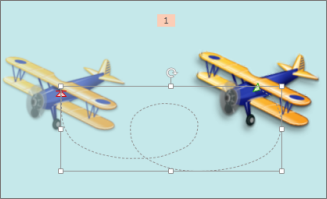
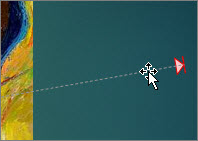
Por exemplo, o plano à direita (abaixo) mostra o ponto de partida do plano e a linha pontilhada entre os dois planos mostra a trajetória quando a animação for reproduzida. A imagem transparente à esquerda é onde o plano ficará quando a animação de trajetória de movimento estiver concluída.
Sugestão
Os subscritores do Microsoft 365 têm uma opção de poupança de tempo para efeitos de animação baseados em movimento: Morph
Adicionar uma trajetória de movimento a um objeto
Selecione o objeto que pretende animar.
No separador Animações , selecione Adicionar Animação.

Desloque-se para baixo até Trajetórias de Movimento e selecione uma.
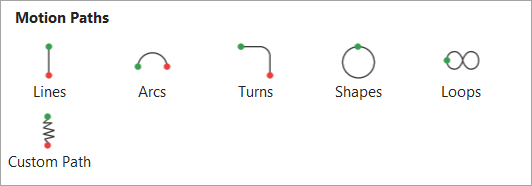
Sugestão:Se escolher a opção Caminho Personalizado , irá desenhar o caminho que pretende que o objeto siga.
Para parar de desenhar uma trajetória personalizada, prima ESC.
Opções de trajetória de movimento avançadas
Se não vir uma trajetória de movimento pretendida, na parte inferior da galeria, selecione Mais Trajetórias de Movimento....

Selecione uma animação para ver uma pré-visualização de como o objeto se irá mover no seu diapositivo.
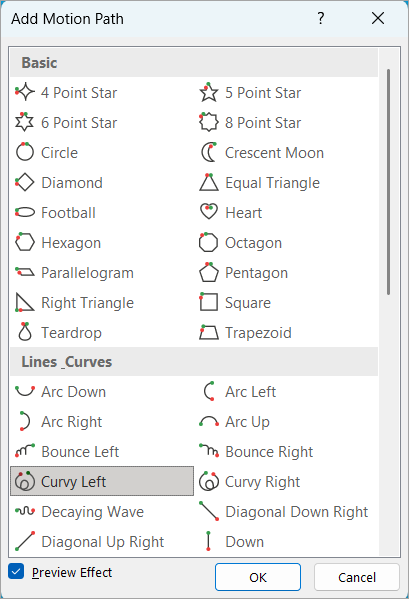
Depois de escolher a trajetória de movimento pretendida, selecione OK.
Para remover e animação, no diapositivo, selecione a trajetória de movimento (linha pontilhada com seta) e, em seguida, prima Delete.
Editar trajetórias de movimento
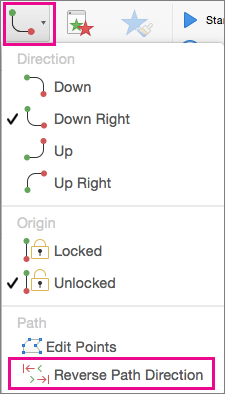
Para fazer coisas como alterar a direção da trajetória de movimento, editar os pontos individuais da trajetória de movimento ou bloquear (fazer com que outras pessoas não possam alterar a animação) ou desbloquear a animação, selecione Opções de Efeito.

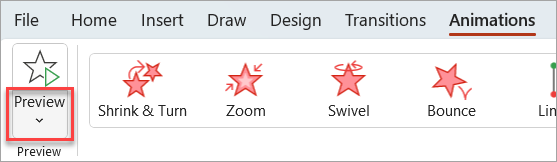
Para pré-visualizar a trajetória de movimento, selecione o objeto no diapositivo e, em seguida, selecionePré-visualização de Animações>.
Sugestão
A pré-visualização está localizada no separador Animações , logo abaixo do separador Ficheiro na extremidade esquerda.