
Quando cria uma apresentação e, em seguida, a guarda como um ficheiro de modelo do PowerPoint (.potx), pode partilhá-la com os seus colegas e reutilizá-la novamente. Para criar um modelo, terá de modificar um modelo global de diapositivos e um conjunto de esquemas de diapositivos.
Sugestão
 Escolher entre milhares de modelos gratuitos para transferir em modelos da Microsoft
Selecione um tópico para ver instruções detalhadas:
Criar um modelo do PowerPoint
Abrir uma apresentação em branco: Arquivar>Nova>Apresentação em Branco
No separador Estrutura , selecione Tamanho do Diapositivo Tamanho>Personalizado do Diapositivo e escolha a orientação da página e as dimensões que pretende.
No separador Ver , no grupo Vistas de Modelo Global, selecione Modelo Global de Diapositivos.
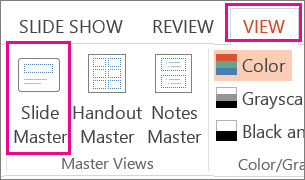
O modelo global de diapositivos é a maior imagem de diapositivo na parte superior da lista de miniaturas de diapositivos, à esquerda dos seus diapositivos. Os esquemas de diapositivos associados estão posicionados por baixo do modelo global de diapositivos.

Para fazer alterações ao modelo global de diapositivos ou aos esquemas de diapositivos, no separador Modelo Global de Diapositivos , efetue um dos seguintes procedimentos:
Para adicionar um tema colorido com tipos de letra e efeitos especiais, selecione Temas e escolha um tema da galeria. Utilize a barra de deslocamento à direita para ver mais temas.
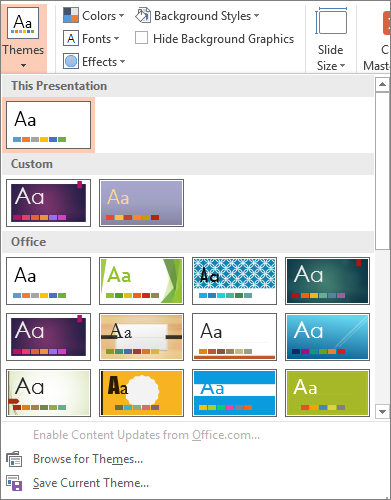
Para alterar o fundo, selecione Estilos de Fundo e escolha um fundo.

Para adicionar um marcador de posição (para manter o texto, uma imagem, um gráfico, um vídeo, um som e outros objetos), no painel de miniaturas, selecione o esquema de diapositivo no qual pretende manter o marcador de posição e faça o seguinte:
- Selecione Inserir Marcador de Posição e escolha o tipo de marcador de posição que pretende adicionar.

- No modelo global de diapositivos ou no esquema de diapositivos, selecione e arraste para desenhar o tamanho do marcador de posição.
Sugestão:Para redimensionar um marcador de posição, arraste o canto de um dos respetivos limites.
- Selecione Inserir Marcador de Posição e escolha o tipo de marcador de posição que pretende adicionar.
Para mover um marcador de posição num modelo global de diapositivos ou num esquema de diapositivo, selecione a margem e, em seguida, arraste-a para uma nova posição.
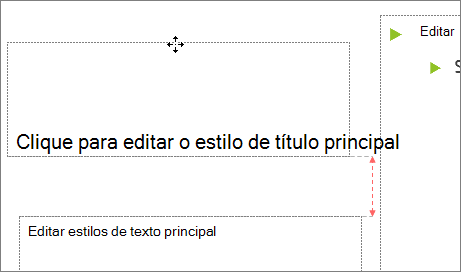
Para remover um marcador de posição indesejado num modelo global de diapositivos ou num esquema de diapositivo, selecione-o no painel de miniaturas do diapositivo e, em seguida, selecione o limite do marcador de posição no diapositivo e prima Delete.
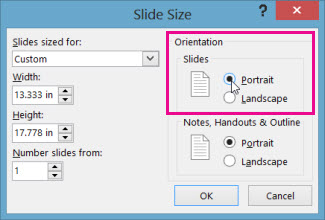
Para definir a orientação da página para todos os diapositivos na sua apresentação, selecione Tamanho do Diapositivo Tamanho>Personalizado do Diapositivo.

Em Orientação, selecione Vertical ou Horizontal.
Guardar uma apresentação como um modelo do PowerPoint (.potx)
No separador Ficheiro , selecione Guardar Como (ou Guardar uma Cópia, se estiver a utilizar o Microsoft 365).
Na lista Guardar com o tipo, selecioneModelo do PowerPoint.
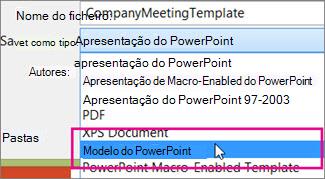
Quando escolhe o tipo "modelo", o PowerPoint muda normalmente a localização de armazenamento para a pasta adequada, que é a pasta Modelos Personalizados do Office .
Na caixa de diálogo Guardar Como , na caixa Nome do ficheiro, escreva um nome de ficheiro para o seu modelo ou não faça nada para aceitar o nome de ficheiro sugerido.
Selecione Guardar.
Utilizar o seu modelo para uma nova apresentação
- Selecione Ficheiro>Novo.
- Selecione Pessoal e, em seguida, faça duplo clique no modelo que guardou.

Consulte Também
- Criar o seu próprio tema no PowerPoint
- Guardar uma estrutura de diapositivos (tema) como um modelo
- Editar, alterar ou eliminar um marcador de posição
- O que é um modelo global de diapositivos?
- O que é um esquema de diapositivo?
- Criar e utilizar o seu próprio modelo no Microsoft 365 para Mac
- Como fazer uma apresentação do PowerPoint com a marca