
Designer melhora os diapositivos para subscritores do Microsoft 365 ao gerar automaticamente ideias de estrutura à escolha.
À medida que adiciona conteúdos a um diapositivo, o Estruturador trabalha em segundo plano para encontrar esquemas de estrutura profissionais que combinem com esses conteúdos.
Obter sugestões de estrutura
No PowerPoint, pode obter ideias de estrutura em qualquer altura. No separador Estrutura , selecione
 Sugestões de Estrutura.
As Sugestões de Estrutura estão ativadas por predefinição, mas da primeira vez que tentar Designer, poderá aparecer um pedido a pedir a sua permissão para lhe fornecer ideias de estrutura.
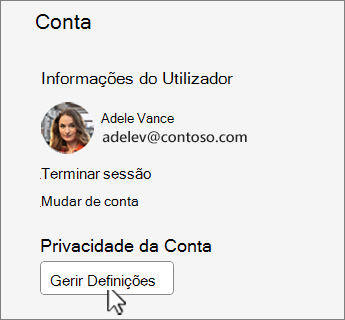
Se não tiver a certeza de que está ativado, aceda ao separador Ficheiro , selecione Conta e, em Privacidade da Conta , selecione Gerir Definições. Selecione a caixa para Ativar experiências ligadas opcionais.
Nota
A Microsoft está empenhada em ajudar a proteger a sua segurança e privacidade ao utilizar Designer. Para saber mais, consulte a Declaração de Privacidade da Microsoft.
Se ainda não estiver ativado, no separador Ficheiro , selecione Opções. No separador Geral , selecione Mostrar-me automaticamente sugestões e Mostrar-me automaticamente sugere quando crio uma nova apresentação.
Aceda ao painel Sugestões de Estrutura no lado direito da janela e veja as ideias de estrutura
Selecione a estrutura que pretende e o diapositivo é alterado em conformidade. Para sair do painel Sugestões de Estrutura sem fazer alterações, selecione o X no canto superior esquerdo do painel.
Também pode selecionar outra ideia a partir do painel ou voltar à estrutura original do diapositivo. Prima Ctrl+Z para anular uma alteração de estrutura que acabou de selecionar.
Explorar Designer
Saiba mais sobre as diferentes funcionalidades no Designer para elevar as suas apresentações. Adicione facilmente uma fotografia ao seu diapositivo de título e obtenha um design coeso nos seus diapositivos. Pode utilizar gráficos SmartArt para transformar texto em elementos visuais apelativos. Designer, procura termos-chave com ilustrações e apresenta elementos visuais relevantes em vários esquemas. Descubra que outras funcionalidades Designer tem para oferecer.

Uma fotografia de diapositivo de título e um esquema de estrutura
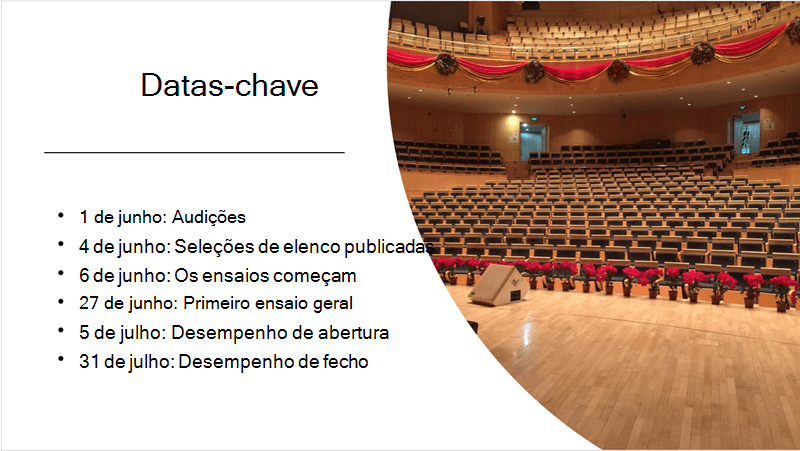
Quando inicia uma apresentação em branco e adiciona texto ao diapositivo, Designer sugere fotografias de alta qualidade alinhadas com o conteúdo do diapositivo. Também recomenda um esquema de cores que combina bem com a fotografia que escolher. Todos os diapositivos na apresentação se encaixam visualmente.
Esquemas profissionais
Designer deteta imagens, gráficos ou tabelas num diapositivo e dá-lhe várias sugestões para as organizar num esquema coeso e apelativo.

Mais elementos visuais, menos texto
Demasiado texto no seu diapositivo? O Estruturador pode transformar texto como listas, processos, ou linhas cronológicas num gráfico facilmente legível. Saiba mais sobre o gráfico SmartArt.

Ilustrações
Designer procura termos e conceitos-chave para os quais tem ilustrações e mostra-os em esquemas diferentes. As ilustrações são da biblioteca de ícones do Microsoft 365.
Gerir Designer
Se não quiser que Designer ofereça sugestões automaticamente:
- No separador Ficheiro , selecione Opções na parte inferior do painel.
- No separador Geral , desloque-se para Sugestões de Estrutura e desmarque a caixa de verificação Mostrar automaticamente sugestões .
Requisitos para Sugestões de Estrutura para Windows

|
Esta é uma funcionalidade do Microsoft 365 apenas para subscritores. Encontrar a sua versão |
|---|---|
| Ideias de estrutura para uma fotografia Aplica-se a: |
PowerPoint para Microsoft 365 Canal Atual: Versão 1511 ou posterior Via de Atualizações Semianuais empresariais: Versão 1602 ou posterior |
| Múltiplas fotografias, extração de cores e reconhecimento facial Aplica-se a: |
PowerPoint para Microsoft 365 Canal Atual: Versão 1603 ou posterior Via de Atualizações Semianuais empresariais: Versão 1605 ou posterior |
| Converter listas em gráficos SmartArt Aplica-se a: |
PowerPoint para Microsoft 365 Canal Atual: Versão 1609 ou posterior Via de Atualizações Semianuais empresariais: Versão 1701 ou posterior |
| Ideias de estrutura para listas orientadas para a ação Aplica-se a: |
PowerPoint para Microsoft 365 Canal Atual: Versão 1702 ou posterior Via de Atualizações Semianuais empresariais: Versão 1708 ou posterior |
| Ideias de estrutura onde os ícones substituem o texto Aplica-se a: |
PowerPoint para Microsoft 365 Canal Atual: Versão 1612 ou posterior Via de Atualizações Semianuais empresariais: Ainda não está disponível |
| Ideias de estrutura para gráficos Aplica-se a: |
PowerPoint para Microsoft 365 Canal Atual: Versão 1705 ou posterior Via de Atualizações Semianuais empresariais: Versão 1803 ou posterior |
| Ideias de estrutura para linhas temporizadas Aplica-se a: |
PowerPoint para Microsoft 365 Canal Atual: Versão 1707 ou posterior Via de Atualizações Semianuais empresariais: Versão 1803 ou posterior |
| Ideias de estrutura para converter texto em Ícones + Gráficos SmartArt Aplica-se a: |
PowerPoint para Microsoft 365 |
| Ideias de estrutura para conteúdo desenhado a tinta digital Aplica-se a: |
PowerPoint para Microsoft 365 Canal Atual: Versão 1812 ou posterior Via de Atualizações Semianuais empresariais: Ainda não está disponível |
Resolução de problemas do Microsoft 365
Se estiver a ter problemas com Designer com o PowerPoint no Microsoft 365, pode experimentar algumas coisas.
E se não vir o botão Sugestões de Estrutura?
Se não vir o botão Sugestão de Estrutura, eis alguns aspetos a rever.
As Sugestões de Estrutura só estão disponíveis para subscritores do Microsoft 365
Nas versões de ambiente de trabalho do PowerPoint, apenas os subscritores recebem sugestões de estrutura. Para experimentar ou comprar a subscrição do Microsoft 365, consulte Microsoft 365.
No PowerPoint na Web, as sugestões de estrutura estão disponíveis para todos.
Um pacote de subscrição do Microsoft 365 não inclui ideias de estrutura: Office 365 Alemanha.
Ativar as experiências ligadas do Office
Para utilizar Designer, certifique-se de que as "experiências ligadas" do Office estão ativadas. No separador Ficheiro , selecione Conta e, em Privacidade da Conta , selecione Gerir Definições. Em Experiências ligadas opcionais, selecione a caixa de verificação Ativar experiências ligadas opcionais. Para obter mais informações, consulte Ativar e desativar serviços inteligentes.
O administrador pode ter desativado Designer
Designer é uma funcionalidade para subscritores do Microsoft 365, mas algumas organizações desativam a funcionalidade. Se tiver uma subscrição do Microsoft 365, mas não vir o de estrutura.Botão Sugestões de Estrutura, pergunte ao seu departamento de TI.
Reinstalar o Office para obter funcionalidades exclusivas para subscritores
Se atualizou do Microsoft 365 para uma subscrição do Microsoft 365, tem de desinstalar o Microsoft 365 e, em seguida, reinstalar para obter as funcionalidades de subscritor. Consulte as instruções nestes artigos:
Reinicie a aplicação para obter Designer
Por vezes, os utilizadores consideram que a primeira vez que iniciam o PowerPoint após a instalação do Microsoft 365, o O botão Sugestões de Estrutura não está disponível. Reiniciar a aplicação resolve este problema.
E se selecionar o botão Sugestões de Estrutura e não houver sugestões?
Se não vir nenhuma sugestão ao selecionar o botão Sugestões de Estrutura, eis alguns aspetos a verificar.
- Poderá não estar ligado à Internet. Certifique-se de que tem uma ligação à Internet ativa e tente novamente. Designer fica online para obter ideias de design.
- Utilize um tema fornecido com o PowerPoint (não um tema personalizado ou um que tenha transferido de outro local).
Sem Sugestões de Estrutura para diapositivos com imagens
- Certifique-se de que o seu diapositivo tem o esquema de diapositivo Título ouConteúdo do Título + aplicado.
- Não utilize objetos ou formas adicionais no mesmo diapositivo da sua fotografia.
- Utilize no máximo quatro fotografias (.JPG, .PNG, .GIF ou .BMP) por diapositivo e certifique-se de que têm um tamanho superior a 200x200 píxeis.
Sem Sugestões de Estrutura para diapositivos baseados em processos
Certifique-se de que o seu diapositivo tem o esquema de diapositivoConteúdo do Título + aplicado.
Não utilize fotografias, objetos ou formas adicionais no mesmo diapositivo do texto do processo.
Uma vez que Designer é um serviço relativamente novo, ainda está a aprender novos truques. Se Designer não conseguir gerar opções de alta qualidade para si, não mostrará opções. Estamos a trabalhar arduamente para conseguir gerar ótimas ideias de estrutura e alcançar uma maior variedade de conteúdos.
E, claro, se não considerar as Sugestões de Estrutura úteis, pode desativá-la ao aceder ao separador Ficheiro , selecionar Opções e, no separador Geral , desmarcar a caixa de verificação Mostrar automaticamente ideias de estrutura .
Mais alguém está a editar
Se estiver a cocriar uma apresentação com alguém e mais do que uma pessoa estiver a editar ativamente um único diapositivo na mesma altura, o Estruturador não lhe dará sugestões de estrutura nesse diapositivo.
Quando um único utilizador está a editar um diapositivo, Designer retoma a sugestão de designs em resposta a ações específicas que o utilizador executa, como inserir uma fotografia.
Não existem ideias de estrutura para diapositivos com formas ou caixas de texto
Designer não consegue sugerir sugestões de estrutura quando um diapositivo tem uma forma ou caixa de texto desenhada. Pode ter fotografias e texto num marcador de posição.
E se o botão Sugestões de Estrutura estiver desativado?
Se conseguir ver o botão Sugestões de Estrutura no friso , mas estiver desativado, eis alguns aspetos a verificar:
- Poderá não estar ligado à Internet. Certifique-se de que tem uma ligação à Internet ativa e tente novamente.
- Não está selecionado um diapositivo individual. Isto pode ocorrer quando são selecionados vários diapositivos no painel de miniaturas de diapositivos na vista Normal ou quando o foco no painel de miniaturas está entre dois diapositivos. Também acontece quando o painel Notas está selecionado ou está na vista Apresentação de Diapositivos em vez da vista Normal .


