
Pode imprimir folhetos a partir do PowerPoint, mas se quiser utilizar as funcionalidades de edição e formatação do Word, pode trabalhar e imprimir os seus folhetos com Word.
Na apresentação aberta, faça o seguinte:
Clique emExportarFicheiro>.
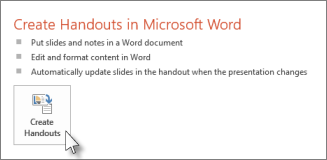
Em Exportar, clique em Criar Folhetos e, em Criar Folhetos no Microsoft Word, clique em Criar Folhetos.
Na caixa Enviar para o Microsoft Word, clique no esquema da página pretendido e opte por uma das seguintes ações:
- Para colar conteúdo que pretende que permaneça inalterado quando o conteúdo existente na apresentação original do PowerPoint é atualizado, clique em Colar e, em seguida, clique em OK.
- Para se certificar de que as atualizações à apresentação original do PowerPoint são refletidas no documento Word, clique em Colar ligação e, em seguida, clique em OK.

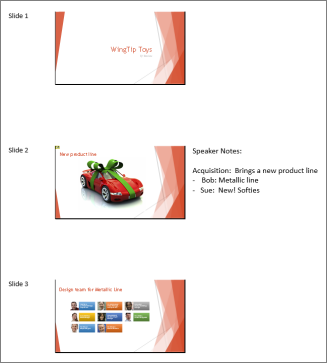
A apresentação é aberta como um documento do Word numa nova janela. Pode editar, imprimir ou guardar como com qualquer documento do Word.
Resolver problemas com a exportação
O processo de exportação de uma apresentação para Word utiliza muita memória. Quanto mais longo e maior for o ficheiro, mais desafiante será para os programas e o seu computador concluirem o processo. Se receber uma mensagem de erro a indicar "O PowerPoint não conseguiu escrever no Microsoft Word", tente o processo novamente depois de reiniciar primeiro o computador e abrir apenas o PowerPoint. Reiniciar o computador irá libertar memória para o processo de exportação e ter outros programas fechados durante o processo fará o mesmo.
Se tiver um ficheiro muito grande que ainda não está totalmente exportado, pode efetuar uma operação Guardar Como na apresentação para fazer uma segunda cópia do mesmo. A partir dessa cópia, remova os diapositivos que já foram exportados e, em seguida, execute outra exportação dos restantes diapositivos que têm de ser exportados. Quando o segundo processo de exportação estiver concluído, combine os dois .docx ficheiros num só.
Feedback sobre problemas com a exportação para Word
Se não estiver satisfeito com a fiabilidade desta funcionalidade, informe-nos ao fornecer-nos comentários. Ver Como posso dar feedback sobre o Microsoft Office? para mais informações.