
Pode criar e imprimir páginas de Notas para o acompanhar quando apresentar uma apresentação de diapositivos do PowerPoint.
Uma página de Notas impressa apresenta uma miniatura de diapositivo em metade da página e as notas do orador na outra metade.
Adicionar números de página, cabeçalhos, rodapés ou data a páginas de Notas
No separador Inserir do friso da barra de ferramentas, na secção Texto , selecione Cabeçalho & Rodapé. A caixa de diálogo Cabeçalho e Rodapé é apresentada.
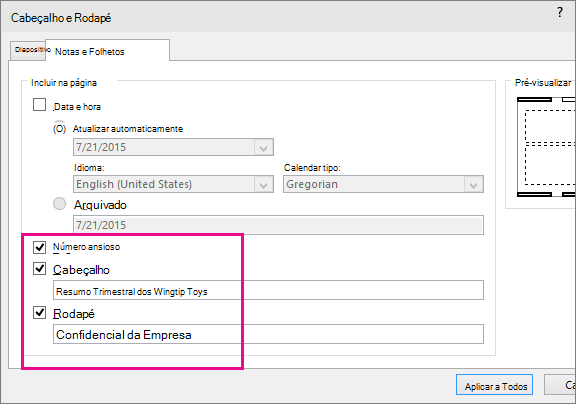
Na caixa de diálogo Cabeçalho e Rodapé, selecione o separador Notas e Folhetos.
Selecione as caixas de verificação dos itens que pretende incluir na página Notas impressas e, em seguida, escreva o texto que pretende que seja apresentado na parte superior ou inferior de cada página das suas notas.
Nota
Por predefinição, a caixa de verificação Número de página está selecionada. Desselecione esta caixa de verificação se não quiser que os números das páginas apareçam nas páginas de notas impressas.
Para adicionar Dados e Hora com opções de formatação da seguinte forma:
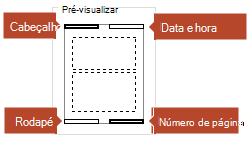
Para Efetue o seguinte procedimento Adicionar uma data e hora que é atualizada sempre que a apresentação é aberta Selecione Atualizar Automaticamente e, em seguida, selecione o formato de data ou hora que pretende. Adicionar uma data e hora fixa Selecione Corrigido e, em seguida, escreva a data e hora pretendidas. A imagem Pré-visualização mostra que opções foram selecionadas. São apresentados quatro retângulos estreitos nos quatro cantos da imagem Pré-visualização. Um retângulo a negrito indica que a opção está selecionada para as notas impressas.
Selecione Aplicar a Todos.
No separador Ver do friso, selecione Página de Notas para ver o efeito das suas alterações.
Nomes e caminhos de ficheiros
O PowerPoint não suporta a inserção automática de um nome de ficheiro ou nome de caminho. Em vez disso, siga um procedimento acima e escreva o ficheiro ou caminho na caixa de texto designada.
Adicionar um logótipo ou outra imagem a notas
Para adicionar uma imagem a páginas de notas, edite o Modelo Global de Notas:
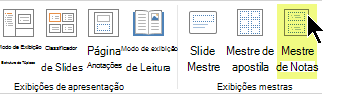
No friso da barra de ferramentas, selecione o separador Ver e, em seguida, selecione Modelo Global de Notas.
No separador Inserir do friso, selecione Inserir e, em seguida, selecione Imagens.
Procure a imagem que pretende, selecione-a e, em seguida, selecione Inserir.
Arraste a imagem para a localização que pretende e redimensione-a, se necessário.
Para opções de formatação adicionais, selecione o separador Formatação da Imagem .
Eliminar informações de cabeçalho e rodapé de notas
- Selecione um diapositivo.
- Selecione Inserir>Cabeçalho &
 .
. - Na caixa de diálogo Cabeçalho e Rodapé, selecione o separador Notas e Folhetos.
- Desmarque as caixas das opções que pretende remover do cabeçalho ou rodapé.
- Selecione Aplicar a Todos.
- No separador Ver do friso, selecione Página de Notas para ver o efeito das suas alterações.
Estas alterações não afetam os cabeçalhos ou rodapés nos próprios diapositivos— apenas as páginas de Notas impressas.