
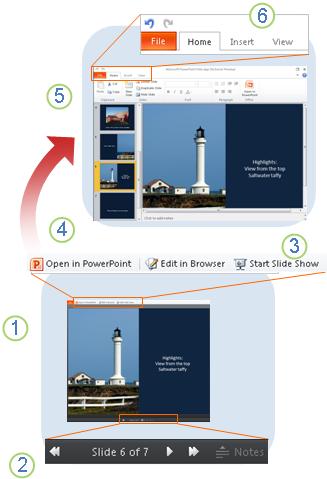
Na Vista de leitura, pode percorrer a apresentação e ler notas.
Mover do diapositivo para o diapositivo ou para o efeito seguinte no mesmo diapositivo. Clique em Notas para abrir e fechar o painel Notas.
Clique em Iniciar Apresentação de Diapositivos para ver a apresentação em ecrã inteiro. Se ligar o seu computador a um projetor, pode utilizar este modo para apresentar a apresentação de diapositivos.
Clique em Editar no Browser para editar a apresentação no browser; clique em Abrir no PowerPoint para trabalhar no mesmo na aplicação de ambiente de trabalho do PowerPoint.
A vista de edição é onde adiciona e remove diapositivos e edita o conteúdo dos diapositivos.
O PowerPoint Web App tem o aspeto e funcionalidade familiares do PowerPoint:
- No separador Ficheiro , clique em Imprimir para imprimir a apresentação de diapositivos (na Vista de Leitura e na Vista de Edição).
- O separador Base tem comandos para formatar texto. Utilize também o separador Base para adicionar, eliminar, duplicar e ocultar diapositivos.
- Utilize o separador Inserir para adicionar imagens, gráficos SmartArt, hiperligações e ClipArt.
- Utilize o separador Ver para voltar ao modo de visualização ou para executar a apresentação de diapositivos.
- O PowerPoint Web App guarda o seu trabalho automaticamente. Utilize Anular para eliminar as alterações que não pretende manter.