Tal como utiliza pastas para organizar os seus ficheiros, pode utilizar secções para organizar os seus diapositivos em grupos relevantes.
Adicionar uma secção
- Clique com o botão direito do rato entre diapositivos e selecione Adicionar Secção.
É adicionada uma Secção Sem Título ao painel de miniaturas e a caixa de diálogo Mudar o Nome da Secção é aberta.
- Escreva um nome na caixa Nome da secção.
- Selecione Mudar o nome.
- Para fechar uma secção, clique no triângulo junto ao nome da secção. O número junto ao nome da secção mostra o número de diapositivos nessa secção.
Mover ou eliminar uma secção
Selecione Ver>Organização de Diapositivos.
- Para mover uma secção, arraste o título da secção para o local pretendido, por exemplo, mova a terceira secção antes da primeira secção.
- Para eliminar uma secção, clique com o botão direito do rato e selecione Eliminar.
Tal como utiliza pastas para organizar os seus ficheiros, pode utilizar secções para organizar os seus diapositivos em grupos relevantes.
Pode atribuir uma secção a cada colega para tornar a propriedade dos diapositivos clara durante a colaboração. Se estiver a começar com uma folha em branco, pode utilizar secções para destacar a sua apresentação.
Adicionar uma secção
- Na vista Normal, no painel de miniaturas, clique no diapositivo que será o primeiro da secção.
- No separador Base, clique no
 e, em seguida, clique em Adicionar Secção.
- Na caixa Nome da Secção , introduza um nome para a secção.
- Para adicionar mais secções, selecione um novo diapositivo inicial para a nova secção e repita os passos 2 e 3.
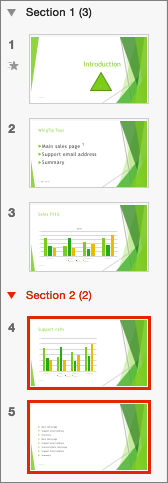
Os nomes que introduzir aparecerão como cabeçalhos acima de cada secção, seguidos pelo número de diapositivos em cada secção entre parênteses.
Sugestão
Clique nas setas junto aos nomes de secção para fechar e expandir as secções.
Alterar a ordem das secções
- Na vista Normal ou na vista Organização de Diapositivos, arraste o título da secção para onde pretender - por exemplo, mova a terceira secção para antes da primeira secção.
Alterar o nome de uma secção
- Na vista Normal ou na vista Organização de Diapositivos, faça duplo-clique no nome da secção e introduza um novo nome na caixa Nome da Secção.
Para adicionar secções no PowerPoint na Web mudar para a vista Organização de Diapositivos ao clicar no botão Organização de Diapositivos  na barra de estado na parte inferior da janela. Na vista Organização de Diapositivos, selecione o primeiro diapositivo da sua nova secção, clique com o botão direito do rato no mesmo e selecione Adicionar Secção. Dê um nome à secção e prima Enter.
Para mudar o nome ou remover uma secção, selecione-a e, em seguida, clique com o botão direito do rato e selecione o item certo no menu de contexto.
