
Pode gravar o ecrã do computador e o áudio relacionado e, em seguida, incorpodá-lo no seu diapositivo do PowerPoint ou pode guardá-lo como um ficheiro separado.
Abra o diapositivo no qual pretende inserir a gravação de ecrã.
No separador Inserir do friso, selecione Gravação de Ecrã.
Na Estação de Ancoragem, escolha a opção Selecionar Área (ou, se quiser selecionar o ecrã inteiro para a gravação, prima a Tecla do logótipo do Windows+Shift+F). Verá o cursor de cabelo cruzado
 . Selecione e arraste para selecionar a área do ecrã que pretende gravar. O tamanho mínimo da área que pode gravar é 64x64 píxeis.
 Sugestão
O PowerPoint grava automaticamente o áudio e o ponteiro do rato, pelo que, por predefinição, essas opções estão selecionadas na estação de ancoragem de controlo. Para desativá-los, selecione Áudio e Gravar Ponteiro.
Selecione Gravar. Utilize Colocar em Pausa conforme necessário e Parar quando terminar.
Nota
A menos que afixe a Estação de Ancoragem ao ecrã, a mesma irá ficar oculta na margem durante a gravação. Para fazer com que a Estação de Ancoragem seja novamente apresentada, aponte o cursor do rato para a parte superior do ecrã.
O seu vídeo será adicionado ao diapositivo. Clique com o botão direito do rato no fotograma do vídeo, selecione o ícone Iniciar e decida como quer que o seu vídeo comece: Ao Clicar em Qualquer Lado, Automaticamente ou Ao clicar.
Pode alterar o aspeto do vídeo, ao clicar com o botão direito do rato na moldura do vídeo, selecionar o íconeEstilo e escolher outra forma.
Guardar a sua gravação de ecrã como um ficheiro separado
- Clique com o botão direito do rato no fotograma de vídeo e selecione Guardar Multimédia como.
- Na caixa de diálogo Guardar Multimédia Como, selecione uma pasta e escreva um nome na caixa Nome de ficheiro.
- Selecione Guardar.
Cortar o seu vídeo
Clique com o botão direito do rato no fotograma de vídeo e selecione Cortar.
Para determinar onde pretende cortar o seu vídeo, na caixa Cortar Vídeo, selecione Reproduzir.
Quando chegar ao ponto onde pretende cortar, selecione Pausa. Utilize os botões Fotograma Seguinte e Fotograma Anterior para especificar uma temporização precisa.
Siga um ou mais dos seguintes procedimentos:
- Para cortar o início do clip, selecione o ponto de partida (apresentado na imagem abaixo como um marcador verde). Quando vir a seta de duas pontas, arraste a seta para a posição em que pretende que o vídeo comece.
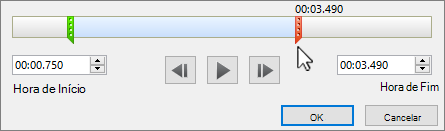
- Para cortar o fim do clip, clique no ponto do fim (apresentado na imagem acima como um marcador vermelho). Quando vir a seta de duas pontas, arraste a seta para a posição em que pretende que o vídeo acabe.
- Para cortar o início do clip, selecione o ponto de partida (apresentado na imagem abaixo como um marcador verde). Quando vir a seta de duas pontas, arraste a seta para a posição em que pretende que o vídeo comece.
Selecione OK.