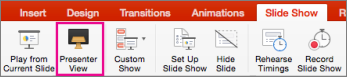
Utilizar a vista do Apresentador é uma ótima forma de ver a sua apresentação com as notas do orador num computador (o seu portátil, por exemplo), e de mostrar ao seu público apenas os diapositivos no ecrã (como um ecrã grande no qual esteja a projetar).
Se estiver a utilizar uma versão mais recente do PowerPoint, basta ligar os monitores e o PowerPoint configura automaticamente a Vista do Apresentador.
- Se a Vista do Apresentador aparecer no ecrã errado, pode trocar o ecrã rapidamente.
- Desative a Vista do Apresentador se preferir não utilizá-la.
Começar a apresentar
No separador Apresentação de Diapositivos, no grupo Iniciar Apresentação de Diapositivos, selecione A Partir do Início.

Agora, se estiver a trabalhar com o PowerPoint num único monitor e quiser apresentar a Vista do Apresentador, na vista Apresentação de Diapositivos , na barra de controlo no canto inferior esquerdo, selecione  seguida, Mostrar Vista do Apresentador.
Utilizar os controlos da Vista do Apresentador
- Para mudar para o diapositivo anterior ou seguinte, selecione Anterior ou Seguinte.

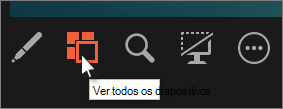
Para ver todos os diapositivos na sua apresentação, selecione Ver todos os diapositivos.
Sugestão
Verá as miniaturas de todos os diapositivos na apresentação (tal como é ilustrado a seguir), o que simplifica o acesso imediato a um diapositivo específico na apresentação.

Para ver de perto um detalhe do diapositivo, selecione Ampliar diapositivo e, em seguida, aponte para a área que pretende ver.
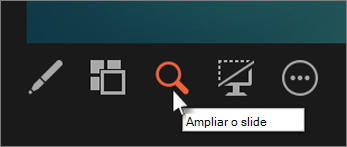
Para obter mais detalhes sobre como ampliar, consulte Ampliar numa parte de um diapositivo.Para escrever ou apontar para os diapositivos enquanto faz a apresentação, selecione Ferramentas de caneta e ponteiro de laser.

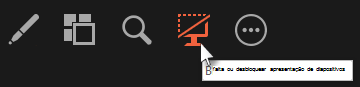
Prima a tecla Esc quando quiser desativar a caneta, ponteiro de laser ou marcador.Para ocultar ou mostrar o diapositivo atual na apresentação, selecione Apresentação de diapositivos em ecrã a preto ou normal.
Pode utilizar o PowerPoint no seu smartphone como um controlo remoto para executar a sua apresentação e ver as suas notas do orador. Consulte o artigo Utilizar um ponteiro de laser no seu smartphone durante uma apresentação no PowerPoint para obter mais informações, incluindo um breve vídeo.
Trocar os monitores da Vista do Apresentador e da Vista de Diapositivos
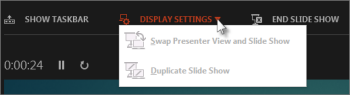
Para determinar manualmente que ecrã deve mostrar as suas notas na Vista do Apresentador e qual deve mostrar apenas os diapositivos, na barra de tarefas na parte superior da Vista do Apresentador, selecione Definições de Monitor e, em seguida, Trocar Monitores da Vista do Apresentador e Apresentação de Diapositivos.
O aspeto das notas na vista do Apresentador
Sugestão
Pode adicionar notas enquanto estiver a apresentar, diretamente a partir da Vista do Apresentador ou ao editar a sua apresentação. Para obter informações sobre como adicionar notas de orador à sua apresentação, consulte Adicionar notas de orador aos seus diapositivos.
Quando o seu computador está ligado a um projetor e inicia a apresentação de diapositivos  , a Vista do Apresentador é apresentada no ecrã do seu computador, enquanto apenas os diapositivos são apresentados no ecrã do projetor. Na Vista do Apresentador, pode ver as suas notas enquanto apresenta, mas a audiência apenas vê os seus diapositivos.
 As notas aparecem num painel à direita. Se precisar de adicionar ou eliminar algo, basta clicar na caixa de texto para o editar. O texto é ajustado automaticamente e será apresentada uma barra de deslocamento vertical, se necessário. Pode alterar o tamanho do texto no painel Notas ao utilizar os dois botões no canto inferior esquerdo:
 Para alterar o tamanho dos painéis na Vista do Apresentador, aponte o rato para a linha vertical que os separa e, em seguida, clique e arraste.
Sugestão
Se não precisar de ver o diapositivo atual na Vista do Apresentador e quiser que as suas notas apareçam maiores, arraste a linha de separador vertical até ao limite esquerdo.
Desativar a Vista do Apresentador
Se quiser que a Vista do Apresentador seja desativada enquanto apresenta:
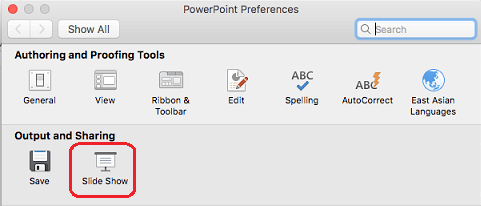
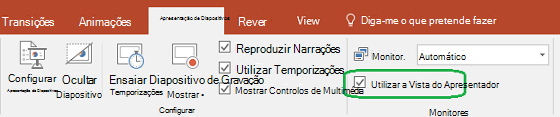
No separador Apresentação de Diapositivos do friso, limpe a caixa de verificação Utilizar Vista do Apresentador.
Manter os seus diapositivos atualizados
Se estiver a trabalhar com uma equipa de pessoas para criar uma apresentação de diapositivos, é possível que estejam a ser efetuadas alterações aos diapositivos até ao último momento. Tradicionalmente, uma vez iniciada a sua apresentação, os seus diapositivos não seriam atualizados. Se estiver a utilizar PowerPoint para Microsoft 365 tem a opção de permitir que os seus diapositivos sejam atualizados pela sua equipa, mesmo quando está a apresentar, para que tenha sempre as alterações atualizadas.
Pode ativar esta opção ao aceder ao separador Apresentação de Diapositivos, ao selecionar Configurar Apresentação de Diapositivos e, em seguida, a caixa Manter os diapositivos atualizados.
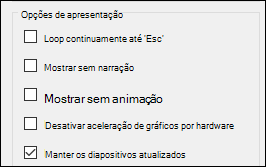
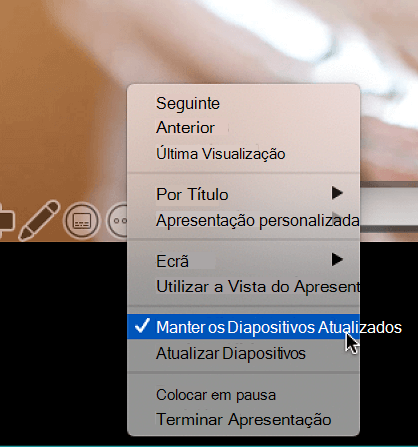
Se já tiver iniciado a sua apresentação e quiser ter a certeza de que esta definição está ativada, pode fazê-lo a partir da vista do Apresentador. Selecione o botão Mais opções da apresentação de diapositivos (que se assemelha às reticências) e, no menu, certifique-se de que a opção Manter os Diapositivos Atualizados está selecionada.

Consulte também
Utilizar um ponteiro de laser no seu smartphone durante uma apresentação no PowerPoint