
Pode utilizar a transição Modificação para fazer com que os objetos se movam e transformem nos seus diapositivos. A Modificação está disponível no PowerPoint para Microsoft 365 para Mac, PowerPoint para Mac e para utilizadores do PowerPoint no iPad e iPhone.
Configurar uma transição Modificação
Para configurar uma transição Modificação eficazmente, terá de ter dois diapositivos com pelo menos um objeto em comum. Uma forma fácil de o fazer é ao copiar e colar um diapositivo com os objetos que pretende modificar e, em seguida, mover os objetos no segundo diapositivo para um local diferente. Também pode copiar e colar os objetos de um diapositivo para o próximo.
Após configurar o início e o fim da sua transição Modificação em dois diapositivos, pode aplicar a transição Modificação para os animar e mover automaticamente. Eis como:
Utilizar a Modificação num Mac
- No painel de miniaturas, selecione o diapositivo a que pretende aplicar a transição Modificação. Este deverá ser o segundo diapositivo a que adicionou os objetos, imagens ou palavras a que pretende aplicar o efeito Modificação.
- No friso, selecione Transições >Modificação.

- Em seguida, selecione Opções de Efeito para escolher o tipo de transição Modificação que pretende criar. Pode optar por otimizar para Objetos, Palavras ou Carateres.
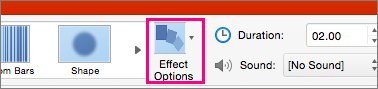
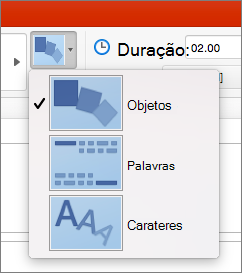
Pode optar por mover objetos no diapositivo, alterar cores, mover palavras e carateres e muito mais.
Utilizar a transição Modificação no PowerPoint para iPad e no PowerPoint para iPhone
- No painel de miniaturas, selecione o diapositivo a que pretende aplicar a transição Modificação. Este deverá ser o segundo diapositivo a que adicionou os objetos, imagens ou palavras a que pretende aplicar o efeito Modificação.
- No friso, selecione Transições Efeito > de >Transição Modificação.

- Em seguida, selecione Opções de Efeito para escolher o tipo de transição Modificação que pretende criar. Pode optar por otimizar para Objetos, Palavras ou Carateres.
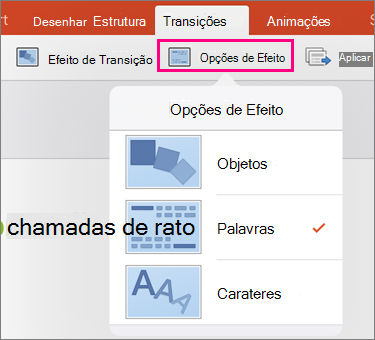
Pode optar por mover objetos no diapositivo, alterar cores, mover palavras e carateres e muito mais.