
Se eliminar um item, pode sempre restaurá-lo. Quando elimina itens de uma biblioteca ou lista de documentos no Microsoft Teams ou SharePoint, estes não são imediatamente removidos. Os itens eliminados vão para a reciclagem do site SharePoint durante um período de tempo ou até serem esvaziados da reciclagem. A reciclagem do site sharePoint não é igual à reciclagem do Windows que vê no seu ambiente de trabalho.
Enquanto os itens estiverem na reciclagem do site, pode restaurar os itens que eliminou para a respetiva localização original. Se estiver a utilizar o SharePoint no Microsoft 365, pode até ver e restaurar itens que foram eliminados por outra pessoa, desde que tenha permissões de edição.
Para obter informações sobre como restaurar ficheiros do SharePoint armazenados no OneDrive, consulte Restaurar uma versão anterior de um ficheiro no OneDrive.
Nota
- Se eliminar ficheiros ou pastas que está a sincronizar, pode restaurá-los a partir da reciclagem do Windows no pc. Para colocar a reciclagem do Windows no ambiente de trabalho, consulte Mostrar ou ocultar a Reciclagem.
- As informações neste artigo também se aplicam a ficheiros do OneDrive (para trabalho ou escola). Para saber como restaurar ficheiros no OneDrive, consulte Restaurar ficheiros ou pastas eliminados no OneDrive.
Restaurar itens a partir da reciclagem do SharePoint no Microsoft 365 ou no SharePoint Server
Pode restaurar itens que elimina e itens que outras pessoas eliminam (desde que tenha permissões de edição).
Nota
Algumas funcionalidades são introduzidas gradualmente em organizações que optaram pelo programa Lançamento Inicial. Tal significa que poderá não ver esta funcionalidade ou que a mesma poderá ter um aspeto diferente do descrito nos artigos de ajuda.
- Aceda ao site do SharePoint do qual os itens foram eliminados. (No Microsoft Teams, no separador Files na parte superior do seu canal, selecione Mais>Abrir no SharePoint.)
-
Nota
Só verá a opção Abrir no SharePoint no separador Files do seu canal do Teams. Não pode eliminar um ficheiro do separador Files de um chat do Teams e não encontrará a opção Abrir no SharePoint numa conversa do Teams.
Na navegação da barra de Iniciação Rápida no canto inferior esquerdo do ecrã, clique em Reciclagem.
Se não vir a Reciclagem na barra de Iniciação Rápida, siga estes passos:Nota
Se não vir uma reciclagem no SharePoint Server 2016 ou 2013, a reciclagem poderá ter sido desativada. Contacte o administrador do farm ou do servidor. Se for um administrador, veja Configurar as Definições da Reciclagem do SharePoint.
- Clique em Definições
 e, em seguida, clique em Conteúdos do site.
 - A reciclagem encontra-se na parte superior direita da página Conteúdos do Site.

- Clique em Definições
Na página Reciclagem, clique na caixa à esquerda dos itens ou ficheiros que pretende restaurar.
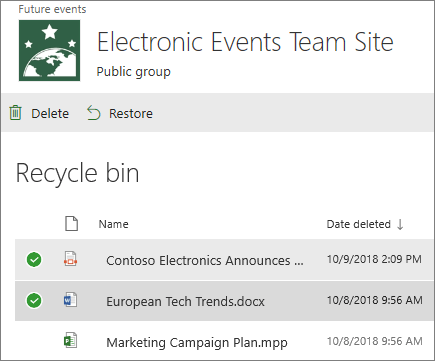
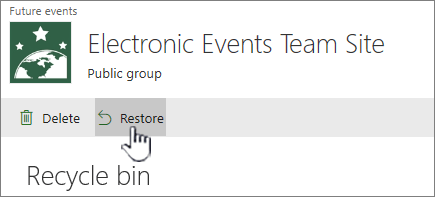
Clique em Restaurar.
Nota
Se não vir o item que procura e este tiver sido eliminado recentemente, um administrador da coleção de sites poderá conseguir restaurá-lo a partir da reciclagem da coleção de sites. Se for o administrador da coleção de sites, veja Restaurar itens eliminados da reciclagem da coleção de sites.
Quando um item é restaurado, é restaurado para a mesma localização a partir da qual foi eliminado.
Os itens eliminados são retidos nas reciclagens durante um determinado período de tempo. Para o SharePoint, o tempo de retenção é de 93 dias. Começa quando elimina o item da localização original. Quando elimina o item da reciclagem do site, este é colocado na reciclagem da coleção de sites. Permanece lá durante o resto dos 93 dias e, em seguida, é eliminado permanentemente.
Pode restaurar uma lista, item de lista, biblioteca, ficheiro ou uma versão de um ficheiro para a localização original, desde que ainda não tenha eliminado o respetivo elemento principal. Por exemplo, não pode restaurar uma versão de um ficheiro se o próprio ficheiro tiver sido eliminado. Isto deve-se ao facto de, ao eliminar um ficheiro, eliminar todas as versões do ficheiro. Da mesma forma, não pode restaurar um ficheiro se a biblioteca à qual pertencia tiver sido eliminada. Primeiro tem de restaurar a biblioteca e, em seguida, restaurar o ficheiro para a biblioteca.
Quando restaura uma biblioteca, todos os ficheiros que a biblioteca contém também são restaurados. Além disso, quando restaura um item que estava originalmente localizado numa pasta eliminada, a pasta é recriada na localização original e o item é restaurado na pasta. No entanto, o conteúdo completo da pasta não é restaurado. Se já existir um ficheiro ou pasta no caminho original, o item será restaurado com um número acrescentado no final do nome do ficheiro.