
Importante
A partir de junho de 2018, a capacidade newsfeed não estará disponível para novos inquilinos do Microsoft 365. Nessa altura, o feed da empresa também será definido como só de leitura para inquilinos existentes. Para soluções de notícias, recomendamos a utilização de notícias de equipa, sites de comunicação e/ou Yammer.
Quando segue pessoas, vê as conversações que começam no seu Newsfeed. Seguir pessoas também lhe permite obter atualizações sobre as respetivas atividades, consoante as definições nos respetivos perfis. Por exemplo, pode obter atualizações quando as pessoas começam a seguir um documento, site, etiqueta ou pessoa. Em alternativa, obtenha atualizações quando gostarem de mensagens de newsfeed e quando tiverem eventos como aniversários, aniversários ou alterações ao cargo.
Nota
Se tiver o Yammer na sua versão do Microsoft 365, as informações neste artigo não se aplicam. Recomendamos que siga as pessoas no Yammer. Para obter detalhes, consulte o artigo Olá ao Yammer.
Neste artigo
Vantagens de seguir pessoas
Seguir pessoas é uma atividade de construção social e comunitária, no sentido em que geralmente o leva a descobrir outras pessoas e informações importantes. Por exemplo, um item de newsfeed publicado por alguém que está a seguir pode mencionar outra pessoa relevante para o seu trabalho. Em seguida, poderá visitar o perfil dessa pessoa e decidir começar a segui-lo. Em alternativa, suponha que uma pessoa que está a seguir começa a seguir um documento e, como resultado, obtém uma atualização sobre esta atividade no seu newsfeed. Se, em seguida, começar a seguir o documento, as pessoas que o seguem receberão atualizações e descobrirão este documento.
Se multiplicar estes cenários por uma organização, é fácil imaginar como as ligações entre pessoas podem proliferar.
Formas de começar a seguir pessoas
Normalmente, começa a seguir pessoas enquanto faz o seu trabalho diário. Também poderá ver sugestões automatizadas de pessoas a seguir. Por fim, se tiver pessoas específicas em mente que pretende começar a seguir, pode procurá-las.
Seguir as pessoas que publicam num newsfeed
Para começar a seguir alguém que publica num newsfeed, clique na ligação "Seguir nome" que aparece na mensagem:
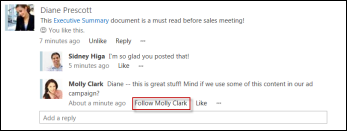
Verá esta ligação apenas para as pessoas que não está a seguir.
Seguir as pessoas referenciadas no seu newsfeed
Pode começar a seguir as pessoas que aparecem no seu newsfeed como resultado de diversas atividades. Por exemplo, se alguém for mencionado numa mensagem de newsfeed, pode selecionar o respetivo nome para aceder ao respetivo perfil e, em seguida, selecionar seguir esta pessoa.
Localizar pessoas a seguir através da Pesquisa
Pode procurar pessoas diretamente pelo nome ou pode procurar pessoas associadas a um tópico ou palavra-chave.
Procurar uma pessoa pelo nome
Se souber o nome da pessoa que pretende seguir, pode introduzi-la na caixa Procurar:

Se o SharePoint encontrar a pessoa que procura, pode abrir a nota de aviso e clicar em Seguir.
Procurar várias pessoas ao mesmo tempo
Se quiser localizar e começar a seguir várias pessoas de uma só vez, pode fazê-lo na caixa de diálogo Seguir People:
- Clique em Newsfeed na parte superior da página.
- Na página Newsfeed, clique no número acima da etiqueta "pessoas".
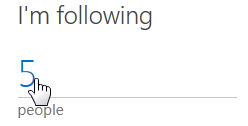
- Clique em Seguir na página People Estou a Seguir.
- Na caixa Seguir People, escreva os nomes das pessoas que pretende adicionar.
À medida que escreve, o SharePoint pesquisa na lista de pessoas na sua organização e apresenta correspondências à medida que são encontradas.
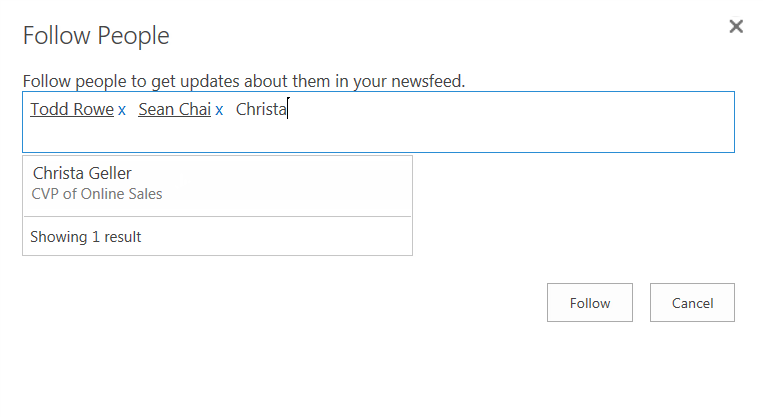
- Selecione cada pessoa à medida que vê o respetivo nome.
- Quando terminar de adicionar pessoas à lista, clique em Seguir.
Localizar pessoas ao procurar com termos
Por vezes, pode estar à procura de pessoas na sua organização que tenham conhecimentos específicos, mas ainda não sabe quem procurar. Neste caso, pode procurar com palavras para descrever o que procura e fazer com que o SharePoint encontre as pessoas que têm este conhecimento.
- Clique no menu de navegação na caixa Procurar e, em seguida, clique em People.
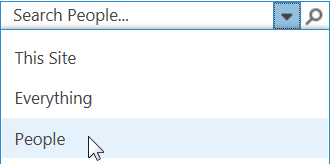
- Introduza um ou mais termos na caixa Procurar e prima Enter.
A pesquisa devolve uma lista de pessoas cujos perfis de utilizador fazem referência a estes termos. People que incluem o termo como um tópico "Perguntar-me sobre" são ponderados mais alto, seguidos por pessoas que listam o termo como um "Interesse".
Veja quem está a seguir e quem o está a seguir
Para ver a lista atual de pessoas que está a seguir:
- Clique em Newsfeed na parte superior da página.
- Na página Newsfeed, clique no número acima da etiqueta "pessoas".
Por predefinição, verá a lista de pessoas que está a seguir. Se quiser ver a lista de pessoas que o seguem, clique em Os Meus Seguidores.
Parar de seguir pessoas
Pode parar de seguir as pessoas sempre que quiser. Por exemplo, se estiver a mudar para uma nova equipa ou a concluir um projeto, as atualizações sobre determinadas pessoas poderão tornar-se menos interessantes para si. Se receber muitas atualizações no seu newsfeed, as atualizações supérfluas podem tornar-se distrativas.
- Aceda à lista de pessoas que está a seguir, conforme descrito na secção anterior.
Localize a pessoa que pretende deixar de seguir, clique nas reticências (...) para abrir a nota de aviso.
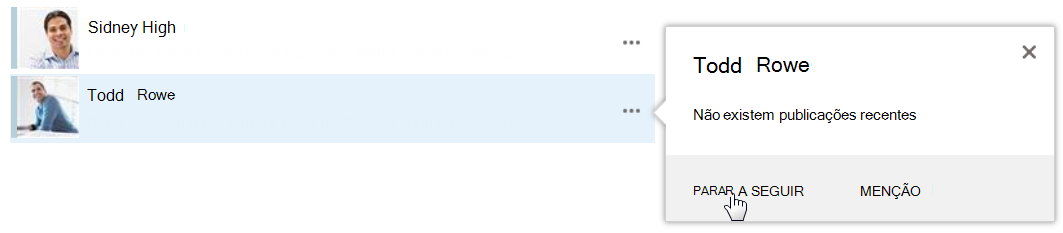
- Na nota de aviso, clique em Parar De Seguir.
Acerca das atualizações que recebe de pessoas que está a seguir
Seguir pessoas permite-lhe ver atualizações apenas para as atividades que decidiram partilhar consigo. Por conseguinte, é possível que não receba atualizações para algumas pessoas que está a seguir, caso tenham desativado a partilha de atualizações sobre as respetivas atividades. Da mesma forma, quando as pessoas o seguem, recebem atualizações no respetivo newsfeed apenas sobre as atividades que decidiu partilhar com elas.
Pode definir opções para partilhar as suas atividades no seu perfil.