
Normalmente, um dashboard do PerformancePoint apresenta uma imagem de alto nível do desempenho da organização, mas poderá estar à procura de algumas informações específicas que não estão visíveis. Para encontrar exatamente o que precisa, poderá ter de aplicar filtros aos relatórios no dashboard. A capacidade de filtrar dados é uma das vantagens significativas da utilização de um dashboard do PerformancePoint.
Os filtros num dashboard do PerformancePoint são criados pelo autor do dashboard, o indivíduo que cria o dashboard. Estão disponíveis para utilização quando vê o dashboard num site do SharePoint.
Um dashboard do PerformancePoint pode ter vários filtros que funcionam em conjunto para permitir restringir a sua vista dos dados no dashboard ao que pretende ver. No entanto, tem de compreender como funcionam as ligações entre elas e como os filtros afetam o que vê.
O que pretende saber?
- Ligações entre filtros e tabelas de indicadores ou relatórios
- Sequência de filtros
- Como limpar um filtro
Ligações entre filtros e tabelas de indicadores ou relatórios
Cada filtro está ligado a um ou mais relatórios ou tabelas de indicadores no dashboard. Se aplicar um filtro num dashboard, todos os relatórios ou tabelas de indicadores ligados ao mesmo serão atualizados, mas os relatórios e tabelas de indicadores que não estão ligados ao filtro permanecerão inalterados.
Sugestão
Se aplicar um filtro e, em seguida, abrir uma tabela de indicadores ou um relatório numa nova janela, o filtro também se aplica na nova janela. Também se aplica a relatórios que exporta para o Microsoft Office Excel ou PowerPoint.
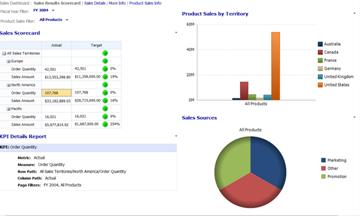
O dashboard no exemplo seguinte apresenta quatro relatórios: uma tabela de indicadores, um gráfico analítico, um relatório de Detalhes do KPI e um gráfico circular. O dashboard contém dois filtros na parte superior. Um permite-lhe restringir os dados a um ano fiscal específico e o outro permite-lhe restringir o número e tipos de produtos que pretende ver. Se selecionar um ano fiscal específico, todos os relatórios na página do dashboard associado ao filtro Ano Fiscal serão atualizados. Se utilizar o filtro Vendas de Produtos para escolher produtos específicos, cada relatório ligado ao filtro Produtos será atualizado.
Neste exemplo, a Tabela de Indicadores de Vendas está ligada ao Filtro do Ano Fiscal e o Relatório de Detalhes do KPI está ligado à Tabela de Indicadores de Vendas. Os relatórios Vendas de Produtos por Território e Origens de Vendas estão ligados ao filtro Vendas de Produtos.
Sequência de filtros
Pode selecionar valores de cada filtro, independentemente, para responder a uma variedade de perguntas. Selecione os filtros na sequência que pretende seguir. Por exemplo, se o foco principal estiver em descobrir o desempenho de determinados produtos, aplique um filtro Produto antes de aplicar qualquer outro filtro. Depois de o filtro Produto ser aplicado, poderá querer ver como esse produto foi executado num país ou região específico. Em seguida, pode aplicar um filtro Geografia . No exemplo seguinte, o filtro Produtos foi aplicado primeiro e, em seguida, o filtro Geografia . Uma vez que os filtros selecionados incluíam Todos os Produtos, Bicicletas e Todas as Geografias, Canadá, pode ver:
- Como se realizaram as vendas de bicicletas no Canadá
- Como se realizaram as vendas de todos os produtos no Canadá
- Como as bicicletas foram executadas em comparação com todos os produtos
- Como as vendas no Canadá foram comparadas com as vendas em todas as geografias

Como limpar um filtro
Clique no símbolo pendente de filtro
 . É apresentada uma lista de itens.
Consoante a forma como o filtro está configurado, efetue um dos seguintes procedimentos.
-
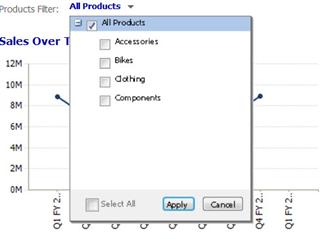
Se vir um controlo de árvore expansível que inclua caixas de verificação, desmarque todos os itens incluídos no filtro e, em seguida, clique em OK ou Aplicar.
-
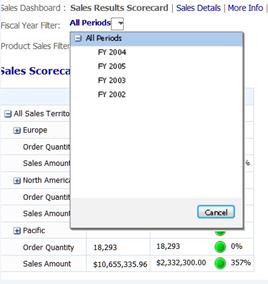
Se vir um controlo de lista, selecione o item de nível superior na lista. Por exemplo, se estiver a utilizar um filtro Ano Fiscal e o filtro incluir uma lista de anos e um item denominado Todos os Períodos, selecione Todos os Períodos.
-
Se vir um controlo de árvore expansível que inclua caixas de verificação, desmarque todos os itens incluídos no filtro e, em seguida, clique em OK ou Aplicar.