
Pode ver com quem um ficheiro ou pasta do OneDrive escolar ou profissional, SharePoint ou Microsoft Teams foi partilhado a qualquer momento.
Ver com quem um ficheiro ou pasta é partilhado
Na sua biblioteca de documentos, selecione o ficheiro ou pasta.
Acima da lista de ficheiros, selecione Partilhar.
A janela Partilhar é aberta.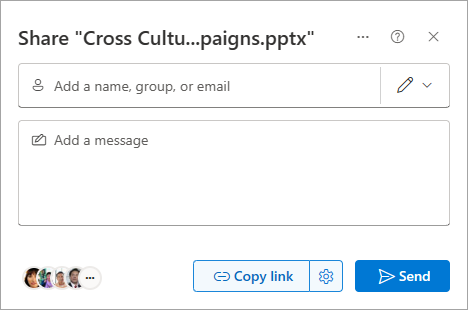
Se o item estiver atualmente partilhado com outras pessoas, será apresentado um grupo no canto inferior esquerdo da janela Partilhar .

Cada item circular no canto inferior esquerdo representa uma pessoa ou grupo com o qual o ficheiro foi partilhado.
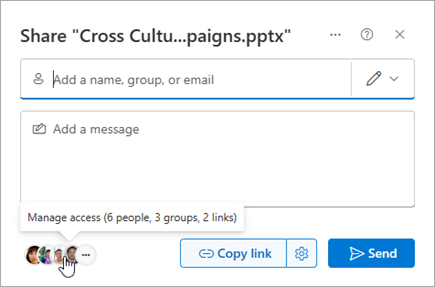
Paire o rato sobre esta área para ver o resumo Gerir acesso de quem tem acesso ao ficheiro.
Clique na lista para ver mais detalhes sobre quem pode aceder ao ficheiro. Consulte Gerir o acesso a um ficheiro ou pasta mais adiante neste artigo para obter mais detalhes.
Gerir o acesso a um ficheiro ou pasta
Quando você clica no grupo no canto inferior esquerdo da janela Compartilhar , o painel Gerenciar acesso é aberto.
No painel Gerir Acesso, pode ver os People que têm acesso, os Grupos que têm acesso e as Ligações utilizadas para dar acesso ao ficheiro.

Se você clicar em um nome no painel Gerenciar acesso , o painel Resumo de acesso será aberto para essa pessoa. (Isto inclui grupos que têm acesso ao site onde o ficheiro ou pasta se encontra.)

Ao ver quem tem acesso a um ficheiro ou pasta, os nomes dos utilizadores internos serão apresentados. Os endereços de e-mail dos utilizadores externos só serão apresentados, com o Utilizador Externo abaixo do endereço.
Níveis de acesso de partilha
Existem diferentes opções de partilha:
- O acesso direto dá acesso a qualquer pessoa que receba esta ligação, quer a receba diretamente de si ou receba um reencaminhamento de outra pessoa. Isto poderá incluir pessoas fora da sua organização.
- People na <sua organização> concede acesso ao ficheiro a qualquer pessoa na sua organização que tenha a ligação, quer a receba diretamente de si ou receba um reencaminhamento de outra pessoa.
Nota
Se a opção de partilha estiver indisponível, os administradores da sua organização podem tê-la restringido. Por exemplo, eles podem optar por desativar algumas opções para impedir que links utilizáveis sejam encaminhados para outras pessoas.
Também existem diferentes níveis de permissão:
- Pode ver permite que o destinatário veja apenas o ficheiro ou pasta; não podem alterá-lo. Isto pode ser ainda mais restrito se selecionar a opção Não é possível transferir, o que significa que não podem guardar uma cópia local.
- Pode editar permite que o destinatário visualize e efetue alterações ao ficheiro ou pasta.
- Não é possível fazer o download permite que o destinatário visualize apenas o arquivo ou pasta; Não podem guardar uma cópia local.
Além disso, ao criar uma ligação, pode definir uma data de expiração, bem como uma palavra-passe para aceder ao ficheiro. (Terá de fornecer a palavra-passe à pessoa ou pessoas com as quais está a partilhar o ficheiro.)
Através do painel Gerir Acesso , também pode parar de partilhar ficheiros ou pastas do OneDrive ou SharePoint, ou alterar as permissões.
Para obter mais informações, consulte Partilhar ficheiros e pastas do OneDrive.
Consulte Também
Criar relatórios sobre a partilha de ficheiros e pastas num site do SharePoint (para proprietários de sites)