
Se for proprietário de um site do Microsoft SharePoint, pode conceder acesso ao site a outras pessoas ao adicioná-las como proprietários, membros ou visitantes. (Em vez disso, quer partilhar um ficheiro ou pasta?) Poderá até partilhar o site com pessoas fora da sua organização, consoante as permissões definidas pela sua organização e para o site específico. Os passos para partilhar dependem do tipo de site. Aceda ao site e siga os passos que correspondem aos botões que vê.
Nota
Se não for proprietário de um site, poderá conseguir convidar outras pessoas para o site, mas o seu convite irá gerar um pedido de acesso que pode ser aprovado ou recusado por um proprietário do site.
Sites de comunicação
Partilhe o seu site com outras pessoas depois de personalizá-lo, revê-lo e publicar o rascunho final.
- Selecione Definições e, em seguida, Permissões do Site.

- Selecione Partilhar site.

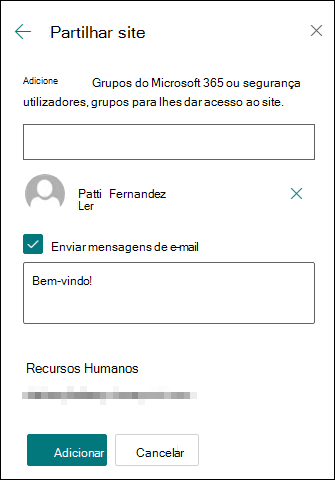
- Introduza o(s) nome(s) de todos os utilizadores, Grupos Microsoft 365 ou grupos de segurança para lhes dar acesso ao conteúdo do site e selecione o seu nível de controlo (Ler, Editar, Controlo total).
- Adicione uma mensagem para a notificação por correio eletrónico quando partilhar o site, ou desmarque Enviar e-mail para ignorar o correio eletrónico.
- Selecione Adicionar quando terminar de adicionar membros e definir permissões.
Saiba mais sobre definições do site de equipa, informações do site e permissões.
Sites de grupo ligados do Grupo do Microsoft 365
Para sites de equipa que fazem parte de um Grupo do Microsoft 365, existem duas formas de partilhar um site:
- Adicionar membros ao grupo: isto dará aos utilizadores acesso ao site, juntamente com recursos adicionais do grupo, como calendários e conversas.
- Partilhar apenas o site: também pode partilhar o site sem os adicionar ao seu Grupo do Microsoft 365. Isto irá dar aos utilizador acesso ao site, mas não a outros recursos de grupo, como calendários e conversações.
Partilhar o site e recursos de grupo adicionais
- Selecione Definições e, em seguida, Permissões do Site.
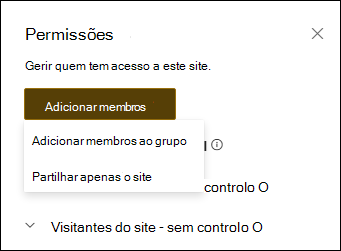
- Selecione Adicionar membros e, em seguida, Adicionar membros ao grupo.
- Selecione Adicionar membros.

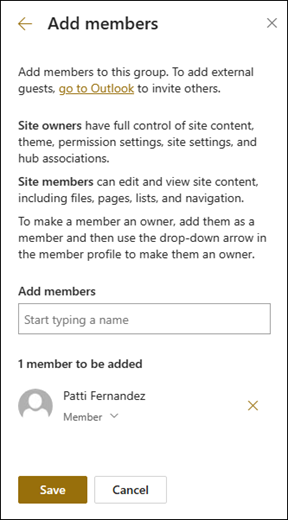
- Introduza os nomes de todos os utilizadores que pretende adicionar ao grupo e, em seguida, selecione as respetivas permissões (Membro, Proprietário).
- Selecione Guardar.
Saiba mais sobre definições do site de equipa, informações do site e permissões.
Partilhar o site
- Selecione Definições e, em seguida, Permissões do Site.
- Selecione Adicionar membros e , em seguida, Partilhar site apenas.
- Insira o(s) nome(s) de todos os utilizadores que pretende conceder acesso ao conteúdo do site e selecione o nível de controlo deles (Ler, Editar, Controlo Total).
- Insira uma mensagem opcional para enviar com a notificação do e-mail que será enviada quando o site for partilhado ou limpe a caixa de verificação Enviar e-mail se não quiser enviar um e-mail.
- Selecione Adicionar.

Se quiser criar grupos de permissões de sites personalizados, veja Personalizar permissões de sites do SharePoint.