
No Microsoft SharePoint Designer 2010, pode adicionar páginas de forma rápida e fácil a um site do SharePoint e, em seguida, personalizar essas páginas no browser ou no SharePoint Designer. Ao criar uma nova página, tem algumas opções sobre o tipo de página que pode criar: uma Página de Peças Web, uma página ASPX ou uma página HTML.
Nota
Existe outro tipo de página denominado página de publicação que é frequentemente utilizada em sites de publicação no Microsoft SharePoint Server 2010.
Este artigo descreve como criar páginas de site no SharePoint Designer 2010.
Neste artigo
- Tipos de páginas que adiciona a um site
- Criar uma Página de Peças Web
- Criar uma página a partir de uma página mestra
- Criar páginas ASPX ou HTML autónomas
- Passos seguintes
Tipos de páginas que adiciona a um site
À medida que trabalha no seu site no SharePoint Designer 2010, irá frequentemente adicionar páginas que suportam a estrutura ou funcionalidade do site. Na maioria dos casos, vai querer adicionar páginas para as suas vistas e formulários personalizados. Como tal, quando cria uma nova vista ou formulário para uma lista ou biblioteca a partir da página de resumo no SharePoint Designer 2010, é criada automaticamente uma nova página de site (também conhecida como páginas de vista de lista ou páginas de formulário de lista). Saiba mais sobre vistas de lista e formulários de lista na secção Consulte Também .
Além disso, pode adicionar páginas de site para outros fins, como criar vistas e formulários para origens de dados adicionais ou designar páginas onde os utilizadores do site podem adicionar ou personalizar Peças Web. Nestes casos, pode criar novas páginas de site no SharePoint Designer 2010. Pode criar três tipos de páginas conforme descrito aqui.
| Tipo de página | Descrição |
|---|---|
| Página de Peças Web | Cria uma página ASPX com Zonas de Peças Web que pode utilizar para adicionar Peças Web ou permitir que os utilizadores do site adicionem Peças Web através do browser. A nova página tem o mesmo aspeto e funcionalidade que o resto do site, incluindo os respetivos limites e elementos de navegação, a página é automaticamente associada à página mestra do seu site. Ao criar uma nova Página de Peças Web, pode escolher entre vários modelos de Página de Peças Web, cada um com um esquema diferente de Zonas de Peças Web. |
| Página ASPX | Cria um ASPX em branco ou ASP.NET página Web. Se criar uma página ASPX, terá de adicionar as Zonas de Peças Web e os elementos de página necessários para que a página funcione conforme esperado. Se criar a página ASPX a partir das Páginas do Site no SharePoint Designer, esta não está anexada a uma página mestra e, por conseguinte, não mostrará o aspeto e a funcionalidade, os limites e a navegação do resto do site. |
| Página HTML | Cria uma página HTML em branco no seu site. A página HTML que criar não pode ser visualizada diretamente no seu site porque não tem o código ASP necessário exigido pelos sites do SharePoint. No entanto, a página pode ser utilizada para armazenar documentos HTML no site. |
Nota
O Microsoft SharePoint Server 2010 e o SharePoint Foundation 2010 utilizam a tecnologia microsoft ASP.NET para fornecer conteúdos interativos e colaborativos de formas que os sites HTML estáticos, por exemplo, não podem. Quando adiciona uma página a um site do SharePoint, quase sempre pretende adicionar uma Página de Peças Web ou página ASPX porque ambas são ASP.NET páginas que suportam a gama completa de funcionalidades do SharePoint.
Criar uma Página de Peças Web
Uma Página de Peças Web é uma página ASPX que contém uma ou mais zonas de Peças Web. Cada zona de Peças Web funciona como um contentor para uma Peça Web. A zona da Peça Web pode ser configurada para controlar a organização e o formato da Peça Web. Quando cria uma Página de Peças Web no SharePoint Designer 2010, pode escolher entre um dos vários esquemas possíveis. Depois de criar uma Página de Peças Web, pode reorganizar as zonas de Peças Web, adicionar vistas de dados, formulários e outras Peças Web, etc. Os visitantes do site também podem adicionar e remover Peças Web se tiverem permissões de edição no site.
A Página de Peças Web também está associada à página mestra do site e, como tal, incluirá os limites do site, a navegação e outros elementos partilhados para que se pareça com todas as outras páginas do site.
Nota
Para adicionar uma página a um site do SharePoint, tem de ser membro de um grupo de sites que tenha a permissão Adicionar e Personalizar Páginas. Esta permissão está incluída por predefinição nos níveis de permissão Controlo Total e Designer.
Para criar uma Página de Peças Web, abra o seu site no SharePoint Designer 2010 e execute os seguintes passos:
- No Painel de Navegação , clique em Páginas do Site.
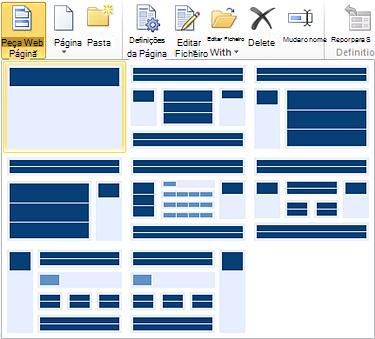
- No separador Páginas , no grupo Novo , clique em Página de Peças Web.
- Escolha um esquema página de peças Web com base nas pré-visualizações fornecidas.
- A nova Página de Peças Web é criada na galeria de páginas do site.
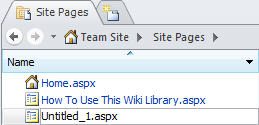
- Clique no nome da página (a predefinição é Untitled_1.aspx) para mudar o nome da mesma, se necessário.
- Para editar a página, clique novamente na página para abrir a página de resumo e, em seguida, clique em Editar ficheiro.
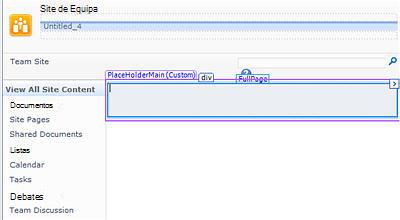
- A página é aberta no editor de páginas do SharePoint Designer 2010, onde pode adicionar vistas, formulários e outras Peças Web à página.
Criar uma página a partir de uma página mestra
No SharePoint Designer 2010, pode criar uma nova página ASPX com base numa página mestra existente. Se escolher este método para criar uma nova página de site, terá de efetuar alguns passos adicionais para adicionar conteúdo à página. Por exemplo, tem de localizar o marcador de posição principal na página onde pode adicionar conteúdo. Em seguida, tem de adicionar e personalizar o esquema de Zonas de Peças Web para satisfazer as suas necessidades.
Nota
Para efetuar estes passos, poderá ter de contactar o administrador do site para ativar a edição da página mestra no site. Além disso, criar uma nova página de site desta forma resulta numa página nãohosada no seu site, que poderá não querer para problemas de desempenho.
Para criar uma página de site a partir de uma página mestra, abra o seu site no SharePoint Designer 2010 e execute os seguintes passos:
No Painel de Navegação , clique em Páginas Mestras.
Realce a página mestra que pretende utilizar para a nova página do site.
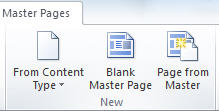
No separador Páginas Mestras , no grupo Novo , clique em Página a partir do Modelo Global.
Nota
Também pode clicar com o botão direito do rato na página mestra e, em seguida, clicar em Nova a partir da Página Mestra no menu de atalho ou criar uma nova página a partir de uma página mestra no separador Ficheiro .
Na caixa de diálogo Selecionar uma Página Mestra, selecione uma das seguintes opções:
- Clique em Página Mestra Predefinida para utilizar a página mestra que está atualmente definida como a página mestra predefinida do site.
- Clique em Página Mestra Personalizada para utilizar a página mestra que está atualmente definida como a página mestra personalizada do site.
- Clique em Página Mestra Específica para utilizar uma página mestra à sua escolha que não esteja atualmente definida como mestre predefinido ou mestre personalizado do site. Clique em Procurar para localizar e selecione a página mestra pretendida. (A página mestra tem de residir na mesma coleção de sites que o site atual.)
Clique em OK quando terminar.
Na caixa de diálogo Nova Página de Peças Web , introduza um nome para a página do site e selecione uma localização para a mesma.
Clique em Sim para abrir a página no Modo Avançado.
A página é aberta no editor de páginas do SharePoint Designer 2010, onde pode adicionar vistas, formulários e outras Peças Web à página.
Localize o marcador de posição de conteúdo onde pretende adicionar conteúdo personalizado.
Nota
Para adicionar Peças Web à parte principal da página, provavelmente utilizará o marcador de posição de conteúdo PlaceHolderMain. Para adicionar conteúdo a este marcador de posição, clique na seta à direita de PlaceHolderMain (Master) e, em seguida, clique em Criar Conteúdo Personalizado.
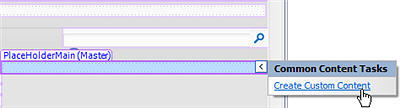
A região de conteúdo torna-se editável, tal como pode ser visto pelo texto (Personalizado) junto ao marcador de posição de conteúdo.
- Agora pode adicionar conteúdo personalizado à página. Pode, por exemplo, adicionar vistas personalizadas, formulários, Peças Web e Zonas de Peças Web.
Criar páginas ASPX ou HTML autónomas
Por vezes, poderá querer criar uma página ASPX ou HTML autónoma em vez de uma Página de Peças Web ou uma página associada à sua página mestra. Pode, por exemplo, querer uma página ASPX que sirva de janela de pop-up ou uma que suporte outra página no site. Poderá querer criar uma página HTML que possa ser transferida a partir do site.
Para criar uma página ASPX ou HTML autónoma, abra o seu site no SharePoint Designer 2010 e execute os seguintes passos:
No Painel de Navegação , clique em Páginas do Site.
No separador Páginas , no grupo Novo , clique em Página e, em seguida, selecione uma das seguintes opções:
- Clique em ASPX para criar uma página ASPX autónoma no seu site.
- Clique em HTML para criar uma página HTML autónoma no seu site.
Nota
Uma vez que as páginas HTML não contêm a tecnologia de ASP.NET necessária exigida pelo SharePoint, a página pode não ser composta corretamente no seu site.
A nova página é criada na galeria de páginas do site.
Clique no nome da página para mudar o nome da mesma, se necessário.
Para editar a página, clique novamente na página para abrir a página de resumo e, em seguida, clique em Editar ficheiro.
Clique em Sim para abrir a página no Modo Avançado.
Nota
O Modo Avançado é um estado de edição de páginas no SharePoint Designer 2010 que lhe permite editar todo o conteúdo de uma página de site que, consequentemente, personaliza (também conhecida como unghosts) uma página da coleção de sites.
A página é aberta no editor de páginas do SharePoint Designer 2010, onde pode adicionar texto, imagens, ligações e, no caso das páginas ASPX, adicionar vistas, formulários e outras Peças Web.
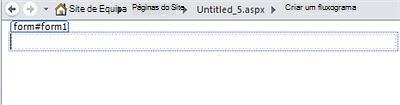
Pode utilizar esta página autónoma tal como está ou no caso das páginas ASPX, pode anexá-la à página mestra do site. Saiba mais sobre como associar páginas de site a páginas mestras na secção Consulte Também .
Passos seguintes
Pode adicionar o número de páginas de site que quiser ao seu site do SharePoint. Pode criar páginas para alojar as suas vistas, formulários e outras Peças Web personalizadas utilizadas pelos visitantes do site. Ao basear uma página de site numa página mestra, pode escolher entre várias páginas mestras. Saiba mais sobre as páginas mestras na secção Consulte Também .
Além das páginas do site, pode configurar um site com capacidade de publicação onde os utilizadores do site podem criar páginas de publicação com base nos esquemas de página e nas páginas mestras que criar no site. A publicação é uma funcionalidade do Microsoft SharePoint Server 2010. Saiba mais na secção Consulte Também .