
Pode apresentar um livro do Excel num dashboard ou noutra página do site ao ligar o livro a uma Peça Web Excel Web Access. Pode personalizar o aspeto e a funcionalidade das Peças Web excel Web Access e ligá-las a outras Peças Web para tarefas de análise de dados, como filtrar e obter dados externos.
Para apresentar um livro numa Peça Web Excel Web Access, tem de adicionar a Peça Web a uma página e, em seguida, ligar o livro à Peça Web ao introduzir o URL do livro ou UNC no painel de ferramentas do Excel Web Access. Como último passo, pode personalizar a Peça Web ao selecionar as propriedades no painel de ferramentas do Excel Web Access para a Peça Web. Ao configurar propriedades, pode controlar o tamanho e o esquema da Peça Web e controlar as formas como os utilizadores podem interagir com o livro.
Nota
Se estas informações não corresponderem ao que está a ver, poderá estar a utilizar o Microsoft 365 após a atualização do serviço. Experimente Ligar uma Peça Web Excel Web Access a um livro do Excel e Criar relatórios, tabelas de indicadores e dashboards ao utilizar Serviços do Excel para encontrar as informações que se aplicam a si.
O que pretende fazer?
Adicionar uma Peça Web Excel Web Access a uma página
Importante
Antes de poder apresentar um livro numa Peça Web Excel Web Access, tem de publicar o livro para Serviços do Excel ou carregar o livro para uma biblioteca de documentos no site.
Este procedimento descreve os passos específicos que tem de seguir para adicionar uma Peça Web Excel Web Access a uma página de Peças Web existente. Para adicionar uma Peça Web a uma página, tem de pertencer ao grupo sharePoint de Membros do Nome> do Site predefinido <do site.
Se não existir uma página adequada, poderá ter de criar uma página do site.
Para adicionar uma Peça Web Excel Web Access a uma página de Peças Web, siga estes passos.
No painel Iniciação Rápida , clique em Todo o Conteúdo do Site. Em seguida, na página Todo o Conteúdo do Site , clique em Criar.
Na página Criar , na lista Páginas e Sites , clique em Página de Peças Web.
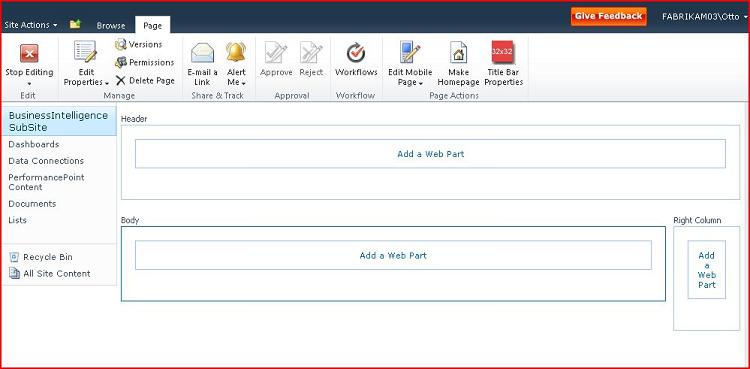
A ilustração seguinte mostra um exemplo de uma página de Peças Web recém-criada. A página contém uma zona de Cabeçalho e uma Zona de corpo. Cada zona contém a caixa Adicionar uma Peça Web . Na zona onde pretende adicionar a Peça Web Excel Web Access, clique em Adicionar uma Peça Web para apresentar o Seletor de Peças Web.
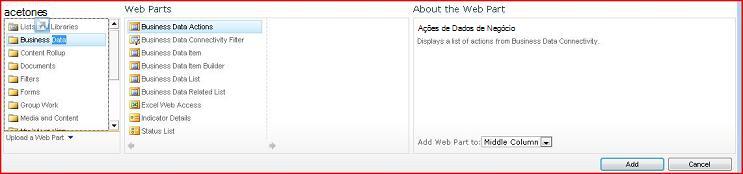
No painel Categorias do Seletor de Peças Web, clique em Dados de Negócio. No painel Peças Web , clique em Excel Web Access. Em seguida, clique em Adicionar.
Nota
Os itens específicos que aparecem no painel Peças Web no seu site podem ser diferentes dos itens apresentados nesta ilustração.
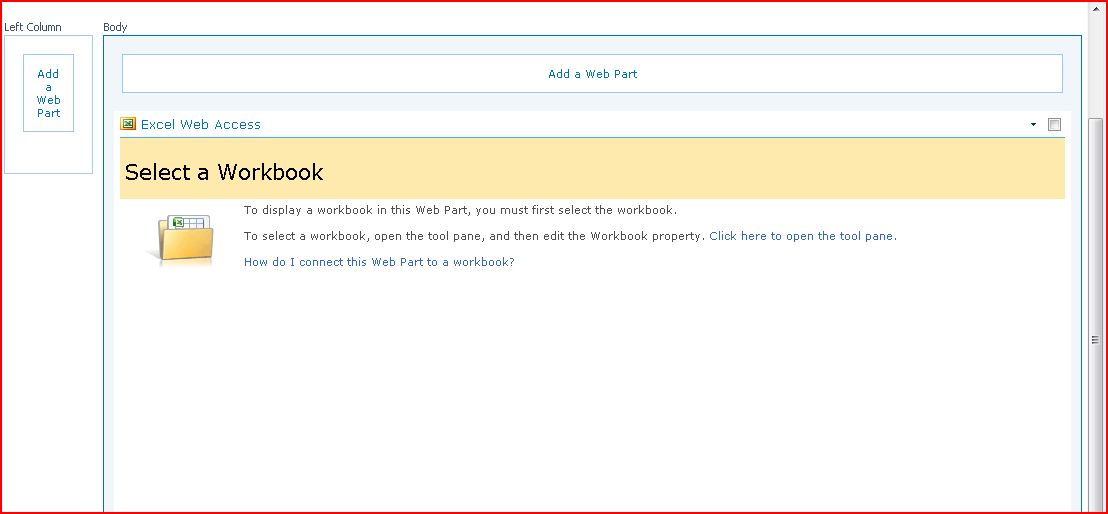
Esta ação adiciona a Peça Web à página e apresenta o painel Selecionar um Livro .
Ligar um livro a uma Peça Web
- No painel Selecionar um Livro no Excel Web Access, clique na ligação Clique aqui para abrir o painel de ferramentas. A página muda para Modo de edição e apresenta o painel de ferramentas excel Web Access.
-
 Na secção Apresentação do Livro na caixa de texto Livro , introduza o URL ou UNC do livro. Se não souber o URL, pode clicar no botão procurar e, em seguida, selecionar o livro que pretende utilizar na janela Selecionar um Recurso – Caixa de Diálogo Página Web .
 - Na caixa Item Com Nome , escreva o nome de um item com nome no livro (como um nome definido, o nome de um gráfico, tabela, tabela dinâmica ou gráfico dinâmico) que pretende que seja apresentado na peça Web.
- Na secção Barra de Ferramentas e Barra de Título e na secção Navegação e Interatividade , selecione uma ou mais propriedades que pretende ativar. Se quiser desativar uma propriedade, desmarque a caixa de verificação associada.
Para guardar as alterações e sair do modo Editar Peça Web, pode clicar em OK na parte inferior do painel de ferramentas da Peça Web. Em alternativa, para parar de editar e ver o livro no Modo de visualização, clique em Parar Edição.
Esta ação apresenta a Peça Web que configurou para utilizar o respetivo livro associado na página.