
Quando olha para um dashboard do PerformancePoint num site do SharePoint, poderá ver um ou vários itens no mesmo. Normalmente, mas nem sempre, o dashboard contém uma tabela de indicadores e alguns filtros, gráficos e grelhas. Cada tabela de indicadores e relatório é colocado no dashboard como uma Peça Web. Pode navegar num relatório ou efetuar ações na própria peça Web. O dashboard pode incluir mais do que uma página.
O dashboard no exemplo abaixo mostra um filtro, ligações para mais páginas, uma tabela de indicadores, um gráfico de barras analíticas, um relatório de detalhes de KPI e um gráfico circular. Cada tabela de indicadores e relatórios encontra-se numa Peça Web separada, cada uma com o seu próprio menu. Os controlos de cada Peça Web são indicados na página do dashboard por um símbolo pendente ( ).
).
Em alguns casos, as ações que efetua numa Peça Web afetam os resultados que vê noutra Peça Web. No exemplo abaixo, os resultados que vê no relatório Detalhes do KPI aplicam-se ao item (COMPUTADORES – valor de destino) que está realçado na tabela de indicadores Montantes de Vendas .
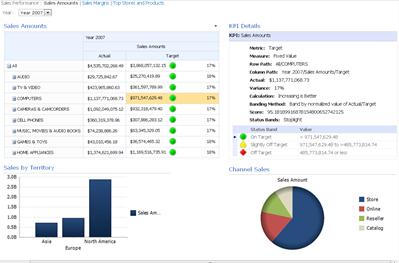
Pode ver e explorar facilmente os dados com as tabelas de indicadores e os relatórios que estão num dashboard. Pode desagregar (ou aumentar) em tabelas de indicadores e gráficos analíticos e grelhas para ver níveis de detalhe mais baixos (ou superiores) e alterar a vista dos dados nos relatórios. Isto é útil quando quer ver mais informações do que as que são apresentadas atualmente no dashboard. Também pode ver cada relatório numa janela separada, exportá-los para o PowerPoint ou exportá-los para o Excel.
O que pretende fazer?
Controlar a minha vista de uma tabela de indicadores ou relatório
Vídeo: Explorar dados em relatórios e tabelas de indicadores do PerformancePoint
Navegar num dashboard
O poder real de um dashboard do PerformancePoint reside na sua interatividade. Ao navegar no dashboard e investigar cada tabela de indicadores e relatórios, pode obter uma imagem muito detalhada do desempenho da sua organização.
Mover-se no dashboard
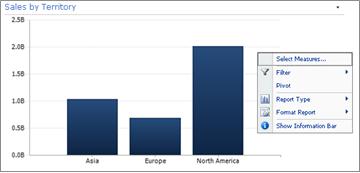
Utilize o cursor para selecionar a tabela de indicadores ou o relatório em que pretende focar-se. Se a página do dashboard for maior do que a janela do browser, utilize as barras de deslocamento vertical ou horizontal para mover o dashboard para cima e para baixo ou para a esquerda e para a direita. Clique com o botão direito do rato num relatório para ver o respetivo menu de atalho. O exemplo abaixo mostra o menu de atalho de um gráfico analítico.
Interagir com tabelas de indicadores e relatórios
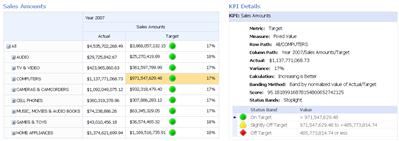
A maioria dos relatórios tem algum nível de interatividade. Por exemplo, se clicar numa secção de um gráfico circular, poderá ser aberto um novo gráfico circular, apresentando dados mais detalhados sobre apenas a secção em que clicou. Se clicar numa célula numa tabela de indicadores que tenha um relatório de Detalhes do KPI relacionado, o relatório Detalhes do KPI é atualizado e apresenta os detalhes que dizem respeito apenas à célula selecionada. O relatório Detalhes do KPI no exemplo seguinte mostra os resultados para COMPUTADORES, o item selecionado na tabela de indicadores relacionada.
Deslocar-se entre páginas do dashboard
Se o dashboard contiver mais do que uma página, pode mover-se de uma página para outra ao clicar nas ligações da página na parte superior da página do dashboard. O dashboard no exemplo apresentado no início deste artigo tem três páginas: Montantes de Vendas, Margens de Vendas e Principais Lojas e Produtos. As ligações para essas páginas estão na parte superior do dashboard, junto ao nome do dashboard. A página atual é sempre apresentada em texto sólido, enquanto outras páginas são apresentadas em texto hiperligado.
Controlar a minha vista de uma tabela de indicadores ou relatório
Cada num dashboard é uma indicação de que um menu ou outro controlo, como um filtro, está disponível.
Utilizar filtros para ver apenas os dados de que precisa
Quando abre um dashboard que contém filtros pela primeira vez, vê uma vista baseada nas seleções de filtros iniciais, mas pode alterar a vista através de controlos de filtro. O exemplo abaixo mostra dois filtros, um por tempo e o outro para produtos. Pode alterar o filtro Horaao clicar no símbolo pendente Símbolo de lista pendente . Esta ação apresenta uma lista de todas as opções possíveis para esse filtro. Se escolher outro período de tempo, todos os relatórios ligados na atualização do dashboard serão apresentados para apresentar as informações desse ano. A seleção no exemplo abaixo é "Ano Passado".
Para restringir ainda mais a sua vista, pode filtrar a vista apenas para o produto em que está interessado ou pode comparar o desempenho de um produto específico com todos os produtos disponíveis. Neste exemplo, Está selecionado Tudo e Computadores eCâmaras & Camcorders também estão selecionados . Ao efetuar estas seleções, o utilizador pode comparar o desempenho das vendas e vendas de câmaras e câmaras de computador do ano passado com o desempenho de todas as vendas de produtos.

Sugestão
Se quiser ver os dados de todos os produtos, selecione Tudo. Se quiser ver apenas determinados produtos, desmarque a caixa de verificação Todos e selecione apenas o produto ou produtos que lhe interessam.
Utilizar o menu Peças Web
Cada Peça Web tem o seu próprio menu. Clique no no canto superior da Peça Web para ver as opções que se aplicam à Peça Web. O exemplo abaixo mostra os controlos disponíveis para uma tabela de indicadores. Pode abri-la numa nova janela, repô-la para a vista original e, dependendo do tipo de relatório, exportá-la para o PowerPoint ou Excel. Se tiver as permissões adequadas, também pode utilizar estes controlos para eliminar a tabela de indicadores, modificá-la ou alterar as ligações.
Abrir numa Nova Janela é um controlo muito útil porque lhe permite trabalhar com o relatório isoladamente, manipulá-lo sem alterar a vista original do dashboard e vê-lo com maior detalhe.
O exemplo seguinte mostra o menu Peça Web de uma tabela de indicadores.

Explorar dados no dashboard
Um dashboard pode conter uma ou mais tabelas de indicadores e outros relatórios. O que pode fazer em cada relatório depende do tipo de relatório que é. Para obter mais informações sobre tipos de relatório, veja Acerca dos tipos de relatórios do PerformancePoint.
Utilizar menus de atalho de relatório
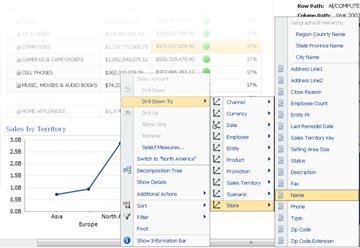
Cada relatório num dashboard tem o seu próprio conjunto de controlos, a maioria dos quais acede ao clicar com o botão direito do rato. Pode, por exemplo, clicar com o botão direito do rato em qualquer gráfico ou grelha analítico, selecionar Tipo de Relatório e, em seguida, alterá-lo para um tipo de relatório diferente. Em alternativa, pode fazer algumas alterações de formatação ou filtrar os dados que vê. Pode clicar em pontos de dados específicos, como os do gráfico de linhas seguinte, ou clicar em barras individuais num gráfico analítico para explorar mais detalhadamente os dados. Também pode selecionar uma secção de um gráfico circular para ver mais detalhes ou detalhes diferentes. Pode descobrir que elementos são interativos movendo o ponteiro do rato em torno do relatório. Quando o ponteiro é alterado, significa que pode clicar nesse item.
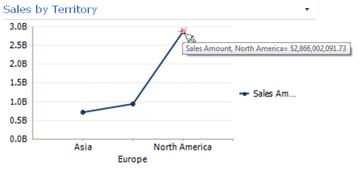
Clique com o botão direito do rato num valor no gráfico e selecione Desagregar Para. Esta ação carrega uma lista de dimensões disponíveis que pode explorar.
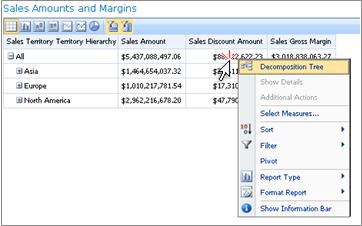
As tabelas de indicadores também são altamente interativas. Por exemplo, pode clicar com o botão direito do rato em vários locais numa tabela de indicadores e, consoante a forma como a tabela de indicadores foi configurada, pode realizar as seguintes tarefas:
- Agregar e desagregar para ver níveis de detalhe superiores ou inferiores
- Filtrar dados
- Localize os dez primeiros numa categoria (por exemplo, vendas por canal)
- Analisar um valor de dados numa Árvore de Decomposição
O exemplo seguinte mostra um menu de atalho ao qual pode aceder numa tabela de indicadores ao clicar com o botão direito do rato.
Nota
Ocasionalmente, quando expande e, em seguida, fecha várias linhas ou colunas numa tabela de indicadores, a funcionalidade expandir/fechar poderá não funcionar conforme esperado. Se isto ocorrer, utilize o Menu peças Web para atualizar a tabela de indicadores para restaurá-la para o ecrã original.
Anular alterações de um gráfico aberto numa nova janela do browser
Clique no botão Anterior na janela do browser. Esta ação anula a última alteração que efetuou à vista. Repita até chegar à vista pretendida. Isto é útil se tiver feito várias alterações ao relatório, mas não quiser repor o gráfico para a vista predefinida.
Sugestão
Se o botão Anterior não estiver ativo, o relatório é apresentado na vista de relatório predefinida.
Repor a vista de relatório
Pode repor um relatório para a vista original com um dos seguintes métodos:
- Se estiver a ver o relatório na localização original no dashboard, abra o menu Peça Web e, em seguida, selecione Repor Vista.
- Se estiver a ver o relatório numa nova janela do browser, clique no botão Atualizar na nova janela do browser (ou prima F5). Esta ação não só repõe o gráfico analítico para a vista predefinida que é apresentada no dashboard, como também redimensiona o gráfico para caber dentro da nova janela do browser.
Vídeo: Explorar dados em relatórios e tabelas de indicadores do PerformancePoint
Ao ver este vídeo, verá como investigar dados em relatórios e tabelas de indicadores do PerformancePoint, como explorar dados e como os filtrar. Reforça as informações contidas neste artigo.