
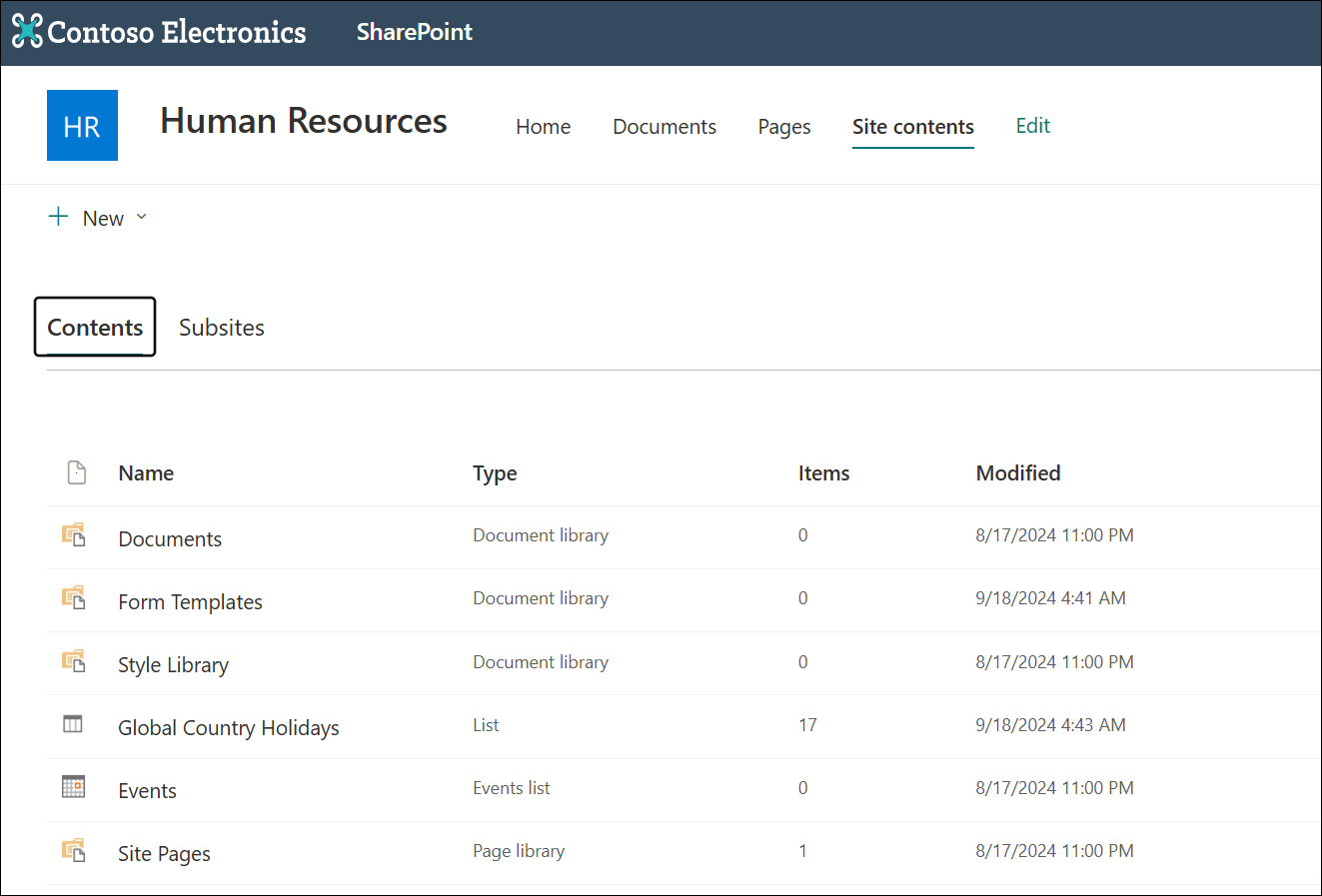
Na página Conteúdos do Site do SharePoint no Microsoft 365 ou no SharePoint Server 2019, os proprietários de sites podem ver uma lista de todas as páginas, bibliotecas, listas e outras aplicações no respetivo site, assim como a lista de subsites. A página de conteúdos do site também fornece acesso mais claro para adicionar listas, páginas, bibliotecas de documentos, subsites e aplicações.
Nota
A página de conteúdos do site destina-se aos proprietários do site para localizar rapidamente o conteúdo de que necessitam. Para ver informações detalhadas sobre os ficheiros, tais como o tamanho dos ficheiros ou o número de ficheiros numa pasta, pode adicionar mais campos à vista atual ao selecionar Todos os Documentos>:Adicionar ou remover campos. No entanto, para este efeito, recomendamos que sincronize os seus ficheiros SharePoint e OneDrive para os ver facilmente no Explorador de Ficheiros.

Aceder à página Conteúdos do Site
Para aceder à página de conteúdos do site:
- Aceda ao site cujos conteúdos de site pretende ver.
- No lado esquerdo, selecione Conteúdos do site:
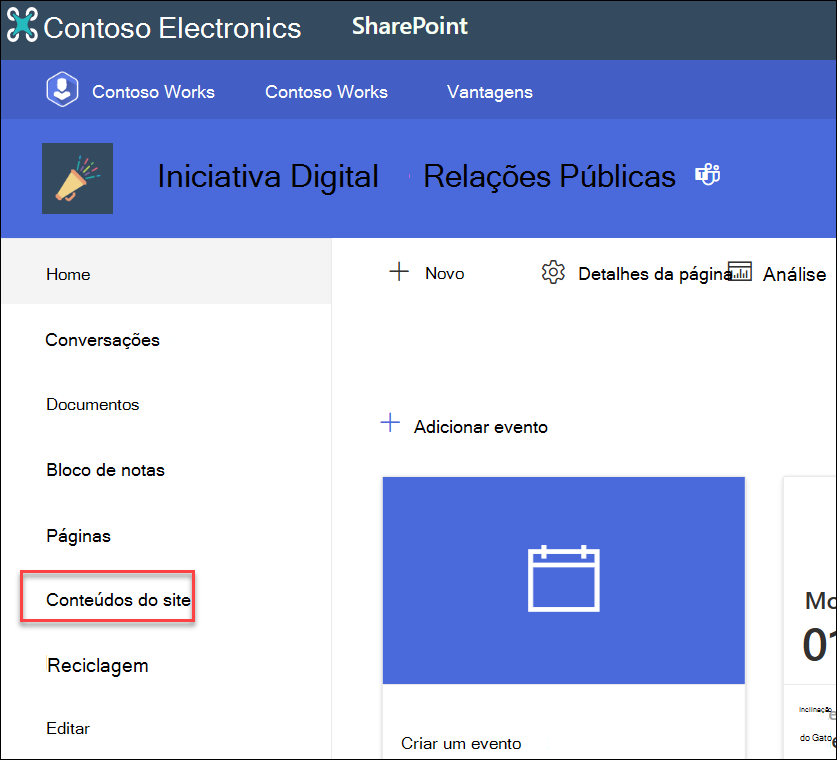
Em alternativa, aceda a Definições e, em seguida, Conteúdos do site:

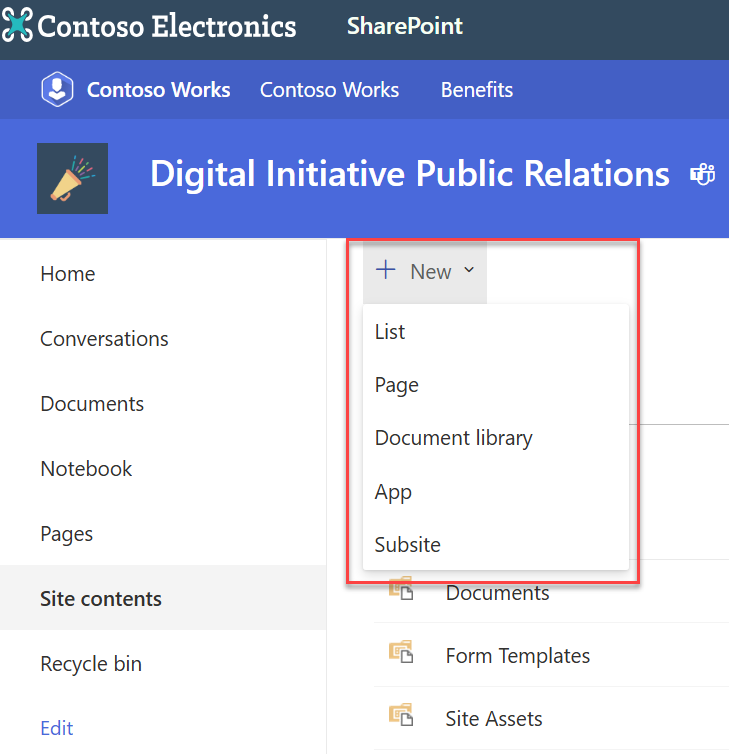
Criar uma nova lista, biblioteca de documentos, aplicação ou subsite
Selecione Novo na parte superior da página para aceder à página familiar, onde pode atribuir um nome e configurar o seu novo item.
Ver e trabalhar com todos os seus conteúdos e subsites
Na página de conteúdos do site, selecione Conteúdo para ver a vista familiar e as capacidades de interação de todo o conteúdo no seu site, incluindo Documentos, Elementos do Site, Páginas e muito mais.

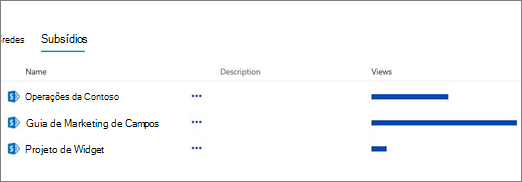
Selecione Subsites para ver os subsites e o número de visualizações de cada um e para interagir com os mesmos selecionando o subsite com que pretende trabalhar. Selecione as reticências (...) para aceder à página de conteúdos do site desse subsite.
Está à procura de dados de utilização do site?
Para ver os dados de utilização do seu site, aceda a Definições e, em seguida, selecione Utilização do site. Para obter mais informações, consulte Ver os dados de utilização do seu site do SharePoint.
Como devo proceder para voltar à experiência clássica?
Se quiser, pode regressar à experiência clássica da página conteúdos do site ao selecionar Regressar ao SharePoint clássico no canto inferior esquerdo. Estará na experiência clássica durante o resto da sua sessão de browser. Se fechar o browser e, em seguida, voltar a abrir a página conteúdos do site, irá ver novamente a nova experiência de conteúdos do site. Para alterar a experiência numa única biblioteca ou lista, consulte Alternar a experiência predefinida de listas ou bibliotecas de documentos entre a nova ou a clássica.
Por SharePoint Server 2019, um administrador do SharePoint pode criar um site de equipa com a experiência clássica ou moderna ao configurar a coleção de sites.
- Na Administração Central do SharePoint, selecione Criar conjuntos de sites.
- Crie uma coleção de sites e selecione o Site de equipa (Experiência clássica) em Modelos.
- Continue a criar e a guardar a coleção de sites.
Nota
Embora esta secção faça referência a listas e bibliotecas, também é utilizada para definir a experiência predefinida dos conteúdos do site.