
Para personalizar páginas num site da Microsoft SharePoint, pode adicionar ou alterar Peças Web. As Peças Web permitem-lhe adicionar diversas funcionalidades às páginas, como apresentar bibliotecas de documentos e gráficos em páginas, sem ter de escrever código.
Nota
Se estiver a utilizar o SharePoint no Microsoft 365, consulte Utilizar peças Web em páginas modernas.
Adicionar uma Peça Web a uma página
Para editar uma página, você deve ter, pelo menos, as permissões obtidas ao ser adicionado ao grupo padrão <do SharePoint Membros> do Nome do Site para o site.
Navegue até à página onde está a Peça Web que pretende editar. Se o separador Página aparecer na parte superior, clique em Página e, em seguida, clique em Editar. Também pode clicar no comando Editar no canto superior direito da página.
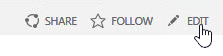
Se nem o separador Página nem o comando Editar estiverem lá, clique no botão Definições e, em seguida, clique em Editar Página.
Nota
Se o comando Editar estiver desativado, poderá não ter as permissões para editar a página. Contacte o seu administrador.
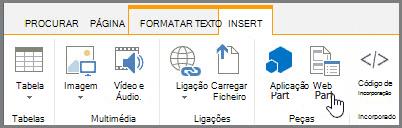
Clique na página em que pretende adicionar uma Peça Web, clique no separador Inserir e, em seguida, clique em Peça Web.
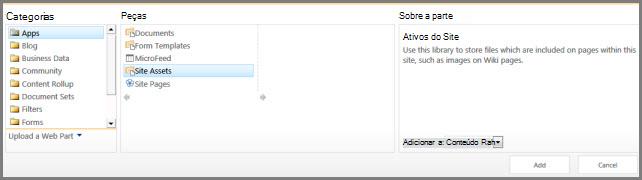
Em Categorias, selecione uma categoria, como Aplicativos, selecione a Web Part que deseja adicionar à página, como Recursos do Site e clique em Adicionar. Quando seleciona uma Peça Web, as informações sobre a mesma são apresentadas em Acerca da Peça.
Quando terminar de editar a página, no separador Formatar Texto , clique em Guardar.
Minimizar ou restaurar uma Peça Web numa página
Pode configurar uma Peça Web para ser minimizada, por predefinição, numa página. Poderá pretender fazê-lo se uma página ficar sobrecarregada. Os leitores da página podem restaurar a Peça Web durante a leitura da página. Se fecharem a página e voltarem a abri-la, a Peça Web será minimizada novamente.
- Navegue até à página onde está a Peça Web que pretende editar. Se o separador Página aparecer na parte superior, clique em Página e, em seguida, clique em Editar. Também pode clicar no comando Editar no canto superior direito da página.
Se nem o separador Página nem o comando Editar estiverem lá, clique no botão Definições e, em seguida, clique em Editar Página. - Na página, aponte para a Peça Web, clique na seta para baixo na seta para baixo da
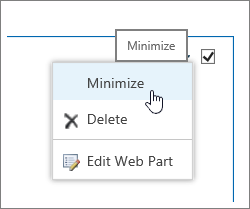
 editar no canto direito da caixa delimitadora da Peça Web e, em seguida, clique em Minimizar. Pode restaurar uma lista ou biblioteca da mesma forma.
- Quando terminar de editar a página, no separador Formatar Texto , clique em Guardar.
A imagem seguinte é um exemplo de uma página em que a peça Web Feed do Site está minimizada.

Editar uma Peça Web
Navegue até à página onde está a Peça Web que pretende editar. Se o separador Página aparecer na parte superior, clique em Página e, em seguida, clique em Editar. Também pode clicar no comando Editar no canto superior direito da página.
Se nem o separador Página nem o comando Editar estiverem lá, clique no botão Definições e, em seguida, clique em Editar Página.Na página, aponte para a Peça Web, clique na seta para baixo da
no canto direito da caixa delimitadora da Peça Web e, em seguida, clique em Editar Peça Web.
À direita do ecrã, verá a barra de edição da Peça Web. A partir daqui, pode alterar vistas, aspeto, esquema e muitas outras propriedades. Se estiver a editar uma Peça Web que estava bastante abaixo numa página, poderá ter de deslocar para cima para ver a barra de edição da Peça Web.
Eliminar uma Peça Web de uma página
Nota
Este procedimento não elimina a Peça Web do site. Apenas o elimina da página
- Numa página, procure e clique no comando Editar .
- Aponte para a Peça Web que pretende remover da página, clique na seta para baixo e, em seguida, clique em Eliminar.
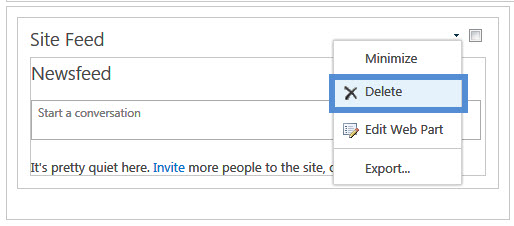
- Quando terminar de editar a página, no separador Formatar Texto , clique em Guardar.
Criar as suas próprias Peças Web
Se for um programador do SharePoint e pretender criar as suas próprias Peças Web, consulte estas ligações.
- Criando Web Parts para SharePoint - Como criar Web Parts no Visual Studio.
- Classe WebPart - Descreve a API e as classes do SharePoint.
- Suplementos do SharePoint