Se o seu modelo favorito do Visio não incluir um stencil pretendido, adicione o stencil ao modelo e, em seguida, guarde uma cópia do modelo melhorado.
Adicionar um stencil ao modelo
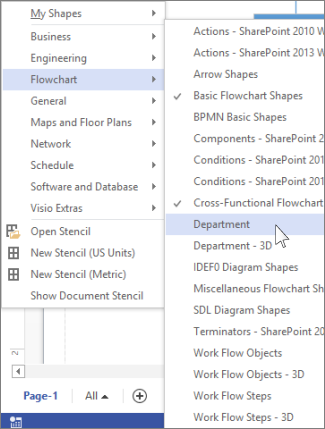
- Na janela Formas, clique em Mais Formas.
- Clique no stencil que pretende que o modelo tenha: mova o ponteiro sobre as categorias para ver as listas de stencil em cada categoria. As marcas de verificação indicam stencils que o modelo já tem.
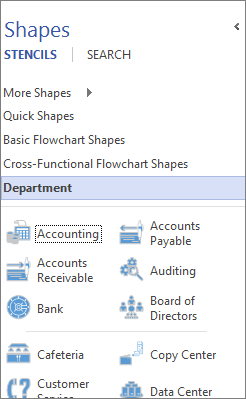
- O novo stencil aparece na lista de stencils na janela Formas .
Guardar o ficheiro como um novo modelo do Visio
- Clique em Guardar Ficheiro>Como.
- Escolha uma localização e, na lista Guardar com o tipo , selecione Modelo do Visio (ou Modelo do Visio Macro-Enabled se tiver adicionado macros ao ficheiro).
- Atribua um nome ao modelo e clique em OK.
Localizar e abrir o seu modelo personalizado
Clique em Ficheiro>Novo e, abaixo da pesquisa de modelos, clique em Categorias.
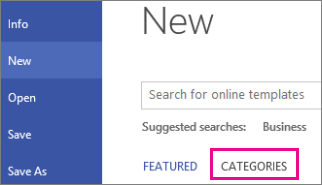
Na galeria Categorias , clique em Novo a partir de Existente e, em seguida, clique em Criar.
Localize o seu modelo guardado e clique em Abrir.
Sugestão
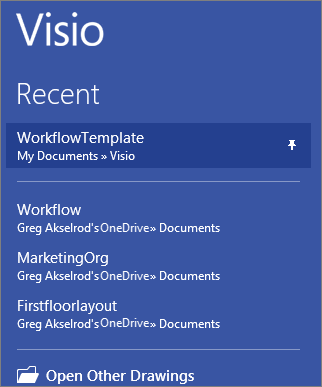
Afixe o seu novo modelo à lista "Desenhos Recentes", para que seja fácil de encontrar. Clique emAbrir>Ficheiro>Desenhos Recentes, localize o ficheiro de modelo e, em seguida, clique no
 Afixar ícone afixar junto ao nome do ficheiro. Em seguida, sempre que abrir o Visio, o modelo afixado aparece sempre na parte superior da lista.