
Com o modelo Bloquear Diagrama , pode utilizar formas de árvore para representar hierarquias, como árvores genealógicas ou planos de torneios.

Nota
Antes de seguir estes passos, certifique-se de que a Ligação Automática está ativa. No separador Ver , no grupo Auxiliares Visuais, a caixa de verificação Ligação Automática deve estar selecionada.
Selecione Ficheiro>Novos>Modelos>Gerais e, em seguida, abra Bloquear Diagrama.
A partir dos stencils Blocos e Blocos Elevados , arraste formas de blocos para a página de desenho para representar fases numa estrutura de árvore.
Para adicionar texto a uma forma, selecione a forma e, em seguida, escreva.
Indique relações entre os blocos ao ligar as formas:
Arraste uma forma de um stencil para a página de desenho e posicione-a junto a outra forma.
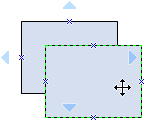
Enquanto mantém premido o botão do rato, mova o ponteiro para cima de um dos triângulos azuis. O triângulo fica azul-escuro.

Solte o botão do rato. A forma está posicionada na página de desenho e é adicionada e colada uma conexão a ambas as formas.
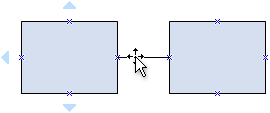
Sugestão
Para inverter a direção da seta numa conexão, consulte Editar linhas de conexão, setas ou pontos.
Utilize formas de árvore para representar fases hierárquicas num diagrama de árvore:
- Em Blocos, arraste uma forma de árvore para a página de desenho. Se quiser dois ramos, utilize uma forma de Árvore dupla . Se quiser dois ou mais ramos, utilize uma forma de Várias Árvores .
- Arraste a imagem de
 final dos pontos finais nas formas de árvore para pontos de ligação em formas de bloco. Os pontos finais ficam a vermelho quando estão colados.
 - Arraste as alças de controlo
 de controlo nas formas de árvore para criar mais ramos ou para alterar o comprimento ou posição do ramo.
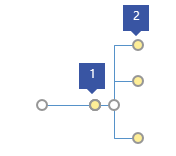
1 Arraste a alça de controlo no ramal para a direita para criar mais ramos.
2 Arraste a alça de controlo no final de um ramo horizontal ou verticalmente para alterar a sua posição.