
Importante
O diagrama colaboração UML não está disponível no Visio 2013 e versões mais recentes. Para obter informações sobre diagramas UML no Visio 2013 e versões mais recentes, consulte Diagramas UML no Visio.
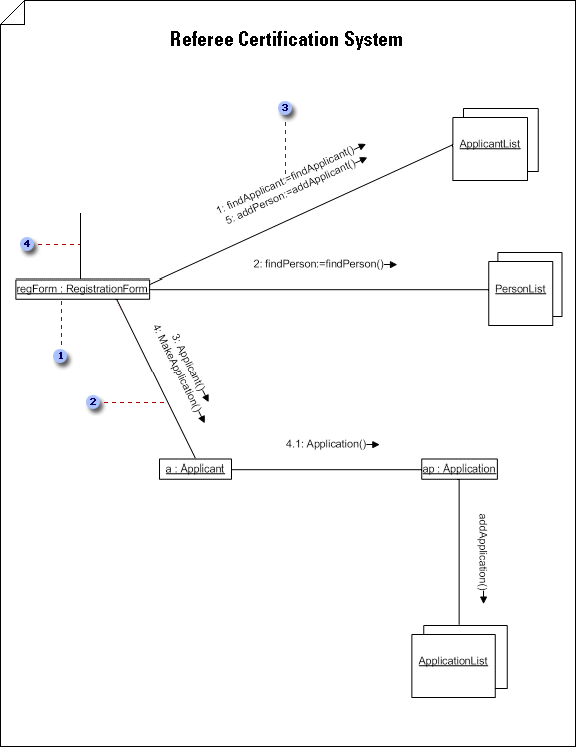
 Numa forma função classificador, a cadeia de designador do objeto é sublinhada para indicar que o objeto é uma instância. Também pode incluir o nome do objeto antes dos dois pontos.
 As ligações, ou AssociationRole, indicam relações e, com pontas de seta, também podem indicar navegação.
 Faça duplo clique numa ligação e, em seguida, clique em Mensagem para definir uma mensagem que flui ao longo de uma ligação. Mensagens de procedimento de número de acordo com o aninhamento de chamadas.
 A primeira mensagem vem sempre de fora do contexto que está a incluir no diagrama.
Em : Em Categorias de Modelo, clique emSoftware e Criação deDiagrama> de Modelo UML de Base> de Dados.
No Visio 2007: no menu Ficheiro , aponte para Novo, aponte para Software e, em seguida, clique em Diagrama de Modelo UML.Na vista de árvore, clique com o botão direito do rato no pacote no qual pretende incluir o diagrama de colaboração, aponte para Novo e, em seguida, clique em Diagrama de Colaboração.
É apresentada uma página em branco e o stencil Colaboração UML torna-se o stencil mais alto. A área de trabalho apresenta "Colaboração" como uma marca d'água. É adicionado um ícone que representa o diagrama à vista de árvore no Explorador de Modelos.Nota
Se a vista de árvore não estiver visível, no menu UML , aponte para Ver e, em seguida, clique em Explorador de Modelos.
Para cada função de objeto que pretende representar na colaboração, arraste uma forma Função de Classificador para a página de desenho.
Forma de Função de Classificador
Designar um objeto como novo, destruído ou transitório num diagrama de colaboraçãoNum diagrama de colaboração, clique com o botão direito do rato na forma Função do Classificador para o objeto que pretende designar como novo, destruído ou transitório e, em seguida, clique em Opções de Apresentação da Forma.
Em Estado da função classificador, clique na condição pretendida.
Nota
Para aplicar esta alteração apenas à forma selecionada, na caixa de diálogo Opções de Apresentação da Forma , desmarque a opção Aplicar às mesmas formas UML selecionadas na página da janela de desenho atual. Se quiser que todas as formas de função de classificador subsequentes que largar no diagrama tenham a mesma condição, selecione a caixa de verificação Aplicar a formas UML removidas subsequentemente do mesmo tipo na página de janela de desenho atual .
A condição aparece entre parênteses retos após o nome do objeto (por exemplo, Object1{transient}).
Designar um objeto como ativo num diagrama de colaboração
Num diagrama de colaboração, uma forma de Função de Classificador designada como ativa incluirá {active} após o nome do objeto. Uma função de classificador está ativa quando a classe em que se baseia está ativa.
Para indicar que uma classe está ativa, faça duplo clique no ícone de forma ou vista de árvore que representa a classe. Na caixa de diálogo Propriedades da Classe UML , clique em Classe, selecione IsActive e, em seguida, clique em OK. A função de classificador torna-se ativa devido à classe estar ativa.Para cada conjunto de objetos que pretende representar, arraste uma forma De Múltiplos Objetos para a página de desenho. Forma de Vários Objetos
Faça duplo clique em cada Função de Classificador ou forma De Múltiplos Objetos para abrir a caixa de diálogo Propriedades da Função do Classificador UML , onde pode adicionar um nome e outros valores de propriedade.
Indique ligações entre os objetos ao ligá-los através de formas de Função de Associação . Saiba mais sobre as formas de Função de Associação.
Criar um caminho de função de associação num diagrama de colaboraçãoNum diagrama de colaboração, arraste uma forma Função de Associação junto às duas formas De Função de Classificador ou Objeto Múltiplo entre as quais pretende criar um caminho.
Cole os pontos finais da forma Função de Associação aos pontos de ligação
 nas duas formas que pretende ligar a um caminho.
Sugestão
Para indicar um caminho de função de associação de uma função de classificador para si próprio, cole os dois pontos finais de uma forma de Função de Associação em forma de U a dois pontos de ligação na mesma função de classificador.
Faça duplo clique em cada forma de Função de Associação para abrir a caixa de diálogo Propriedades da Função de Associação UML , onde pode adicionar um nome, um fluxo de mensagem, uma etiqueta de mensagem, uma multiplicidade e outros valores de propriedade.
Adicionar uma mensagem a uma função de associação num diagrama de colaboração- Num diagrama de colaboração, faça duplo clique na forma Função de Associação à qual pretende adicionar uma mensagem.
- Escreva um nome para a função de associação e, em seguida, clique em Mensagens.
- Clique em Novo. Escreva um nome e uma expressão de sequência. Escolha o estereótipo, a direção e o tipo de fluxo que pretende.
- Para uma mensagem simples ou chamada de procedimento, clique em Propriedades. Selecione a operação que pretende que a mensagem gere. Se a operação não existir, clique em Novo para a criar.
Para uma mensagem assíncrona, selecione o sinal que pretende que a mensagem gere. Se não existir nenhuma receção para o sinal no classificador em que se baseia a linha de vida do objeto que recebe a mensagem, clique em Novo para criar a recepção.
Guarde o diagrama.