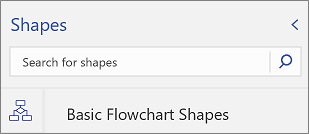
Se precisar de mais formas do que um modelo específico do Visio, tem algumas opções, consoante a versão do Visio que estiver a utilizar.
Se utilizar a versão de subscrição do Visio, os novos stencils e modelos são adicionados regularmente e automaticamente à sua aplicação.
Nota
Precisa de Visio (Plano 2) para editar na aplicação de ambiente de trabalho do Visio. Não tem a certeza de qual é a versão do Visio que está a utilizar? Pode seguir estas instruções para verificar que versão tem.
Localizar formas e stencils no Visio (Plano 2)
Pode procurar formas e stencils que existam localmente no seu dispositivo. Também pode encontrar outros stencils online criados por terceiros ou pela Microsoft.
1.
Na caixa de pesquisa na parte superior do painel Formas , introduza uma palavra-chave ou expressão (por exemplo, "triângulo").
Nota
Se não vir a caixa de pesquisa, poderá ter de a ativar. Selecione o separador Ver e, em seguida, selecione Formas dos Painéis> deTarefas. Continua a não ver a caixa de pesquisa? Selecione o > símbolo na parte superior da régua no lado esquerdo do ecrã.
- Em Local, os resultados da pesquisa são apresentados e categorizados pelo respetivo título de stencil do Visio.
- Em Online, (que está disponível quando está ligado à Internet), verá formas na Web por outras empresas, incluindo a Microsoft. Para aceder a essas formas, faça o seguinte:
a. Selecione o stencil para ver uma pré-visualização.
b. Para colocar o stencil na pasta As Minhas Formas , selecione Transferir.
c. Após a transferência, selecione Abrir para apresentar o stencil no painel Formas .
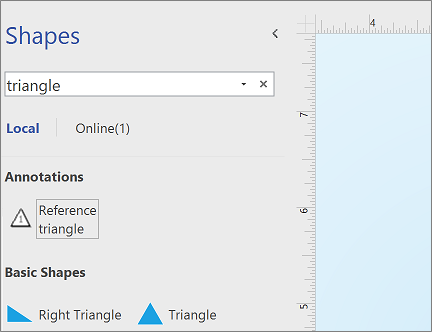
- Para repor a pesquisa no painel Formas, elimine a cadeia de pesquisa na caixa de pesquisa para que apresente o aviso Procurar formas.
Nota
Se não conseguir ver a caixa de texto Procurar Formas no painel Formas acima de Mais Formas, terá de verificar a opção Mostrar Painel de Pesquisa de Formas em Opções > de Ficheiro > Pesquisa Avançada > de Formas.
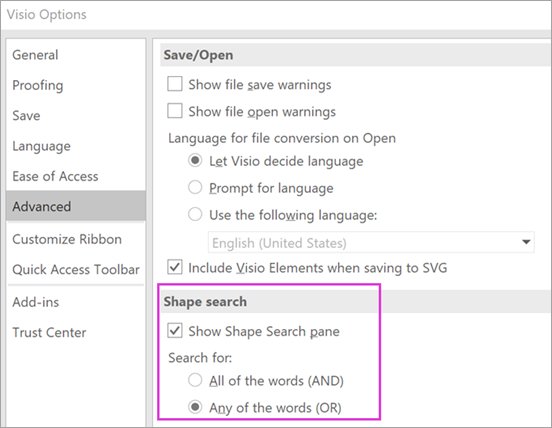
A opção predefinida para procurar é procurar texto que corresponda a Todas as palavras (E). Embora a pesquisa não seja sensível a maiúsculas e minúsculas, corresponde a palavras inteiras. Por exemplo, "Air Cond" não encontrará a forma "Ar Condicionado" quando esta é a opção selecionada.
No entanto, se a opção for alterada para Qualquer uma das palavras (OU), a forma "Ar Condicionado" será correspondida porque o respetivo nome contém a palavra "Ar".
Quando seleciona uma das formas mestras encontradas nos resultados locais e a arrasta para a página, é adicionada uma cópia da forma mestre ao Stencil do Documento. Pode arrastar e largar esta forma mestre a partir daí posteriormente, em vez de a procurar novamente.
Verifique Formas > Mais Formas > Mostrar Stencil do Documento para ver as formas mestras atualmente utilizadas no documento.
A pesquisa também verifica as Palavras-chave das formas. Por exemplo, procurar a palavra "Mosaico" parece corresponder erradamente a "Pedra quadrada", no entanto, um exame das Palavras-chave da forma mestre revela que contém a palavra "mosaico".
As edições do Microsoft Visio que têm uma subscrição online também têm a capacidade de procurar formas em vários stencils de terceiros alojados pela Microsoft. Por exemplo, procurar a palavra "Mosaico" mostra que também se encontra num stencil online, que pode ser selecionado e transferido. Isto irá transferir todo o stencil na pasta As Minhas Formas numa subpasta com o nome do fornecedor de terceiros. Estes stencils e todas as formas mestre dentro dos mesmos estão imediatamente disponíveis para utilização nas sessões atuais e subsequentes. Estes stencils foram verificados pela Microsoft e são seguros de utilizar.
Localizar outras formas online
Se tiver uma ligação à Internet, pode procurar formas ou stencils do Visio no Centro de Transferências da Microsoft. Algumas formas que pode transferir incluem:
As formas do Visio também são criadas por pessoas e empresas fora da Microsoft. Se estiver a procurar algumas formas muito específicas ou invulgares, poderá tentar junto de fornecedores sem ser da Microsoft, tais como:
- Fabricantes de equipamentos Se estiver à procura de formas que representem peças de equipamento específicas, muitas vezes pode encontrá-las no site do fabricante do equipamento.
- Profissionais Mais Valiosos (MVPs)Os MVPs do Visio são especialistas do Visio que respondem livremente a perguntas e oferecem soluções, sugestões e sugestões, mais frequentemente nos grupos de debate do Visio. Pode encontrar frequentemente stencils de formas nos respetivos sites.
- Outros sites externos Alguns sites na Web (como o NetZoom Visio Stencils e o Visio Cafe) geridos por utilizadores e empresas independentes do Visio oferecem formas e outras transferências.
Para obter mais informações, consulte Importar stencils transferidos e Criar, guardar e partilhar stencils personalizados.
Corrigir a Pesquisa de Formas na aplicação de ambiente de trabalho do Visio no Windows 11
Atualmente (início de 2022) a pesquisa de formas não está a funcionar corretamente no Windows 11. Segue-se uma correção que pode aplicar ao computador que repara este problema.
- Abra a aplicação Serviços. Na lista alfabética de serviços, localize Windows Search.
- Na janela Propriedades , no separador Geral , altere o Tipo de arranque para Manual. Selecione OK.
- Na lista alfabética, clique com o botão direito do rato em Windows Search e selecione Parar.
- Abra o editor de registo (regedit.exe).
- Na vista de árvore à esquerda, navegue para: HKEY_LOCAL_MACHINE\SOFTWARE\Microsoft\Windows Search\PluginResourceData
- Adicione uma nova chave DWORD (32 bits) com o nome: ShutoffThreshold
- Faça duplo clique no elemento ShutoffThreshold para editá-lo. Defina Dados do valor como
ffffffffe, em seguida, selecione OK. - Na vista de árvore à esquerda, navegue para: HKEY_LOCAL_MACHINE\SOFTWARE\Microsoft\Windows Search\PluginResourceData\{FAEA5B46-761B-400E-B53E-E805A97A543E}
- Faça duplo clique no elemento PenaltyBox para editá-lo. Defina Dados do valor como
0e, em seguida, selecione OK. - Feche o editor de registo.
- Voltar à aplicação Serviços. Na lista alfabética de serviços, localize Windows Search. Altere o Tipo de arranque novamente para Automático. Em seguida, clique com o botão direito do rato em Windows Search e selecione Iniciar.
- Na barra de tarefas, selecione Procurar
 e, em seguida, introduza
 Indexing Optionsna caixa de pesquisa. Em Melhor Correspondência, selecione o painel de controlo Opções de Indexação. - Na caixa de diálogo Opções de Indexação, selecione Avançadas. Em seguida, em Resolução de problemas, selecione Reconstruir.
Quando a indexação estiver concluída, a Pesquisa de formas deve começar a funcionar corretamente novamente.