
Abra o diagrama para editar.
Faça o seguinte:
Para: Faça o seguinte: Por exemplo: Selecionar uma forma Clique numa forma. A forma selecionada apresenta alças de seleção.
Sugestão: Para selecionar todas as formas, prima Ctrl+A.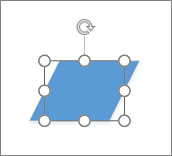
Selecionar várias formas ao arrastar Clique na página e arraste a área de seleção ao utilizar as alças de seleção de forma a rodear todas as formas com uma caixa temporária. 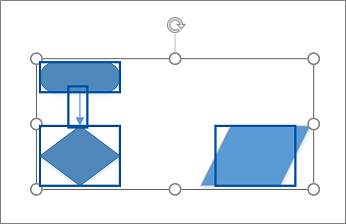
Selecionar várias formas ao clicar Mantenha a tecla Ctrl premida enquanto clica em cada forma que pretende selecionar. 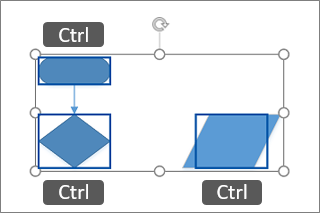
Copiar uma forma ao arrastar Mantenha a tecla Ctrl premida enquanto arrasta a forma que pretende duplicar e, em seguida, solte o botão do rato. 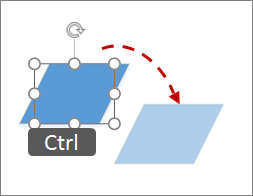
Mover uma forma ao arrastar Clique na forma e, em seguida, mantenha o botão do rato premido à medida que arrasta a forma para uma nova localização. 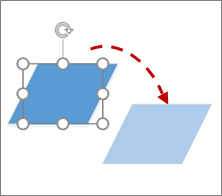
Mover uma forma um pixel de cada vez Mantenha a tecla Shift premida e, em seguida, prima uma tecla de seta na direção em que pretende deslocar-se. 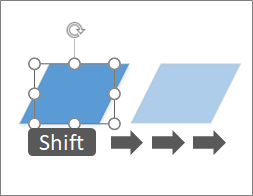
Mover o texto da conexão Selecione a alça de controlo de texto do conector  e, em seguida, arraste a caixa de texto do conector para um local diferente.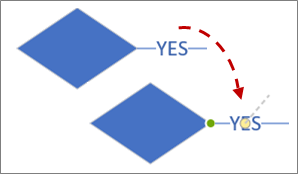
Ajuda do Visio para a WebVer, criar e editar um diagrama no Visio para a WebAdicionar e ligar formas no Visio para a Web