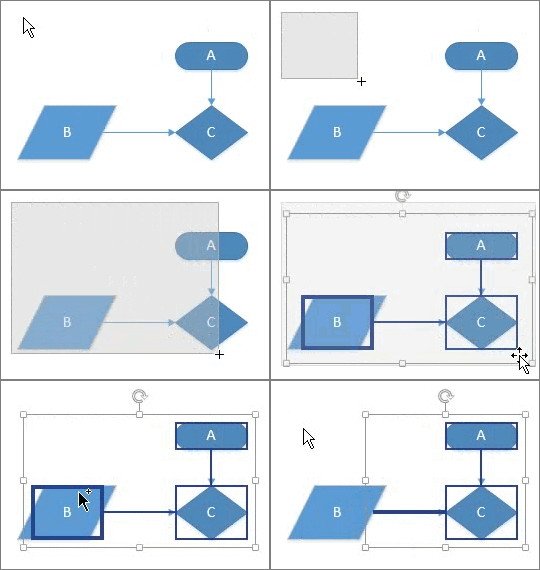
Para fazer alterações a uma forma, normalmente tem de selecioná-la primeiro e, para alguns tipos de alterações, tem de selecionar várias formas em simultâneo. Este tópico descreve vários métodos de seleção de formas em Tarefas Rápidas.
Nota
Se não conseguir selecionar, mover, redimensionar ou rodar uma forma no seu diagrama, poderá fazer parte de uma camada bloqueada.
Para desbloquear uma camada
- No separador Base, no grupo Editar, clique em Camadas e, em seguida, clique em Propriedades da Camada.
- Em Propriedades da Camada, na coluna Bloquear, desmarque a caixa de verificação associada ao tipo de forma que pretende selecionar.
Tarefas Rápidas
| Tarefa | Ação |
|---|---|
| Selecionar uma forma |
|
| Selecionar várias formas | Utilize a seleção de área clicando e arrastando na página. As formas são selecionadas que estão completamente dentro da área retangular que é definida pelo local onde clica e arrasta o ponteiro do rato. 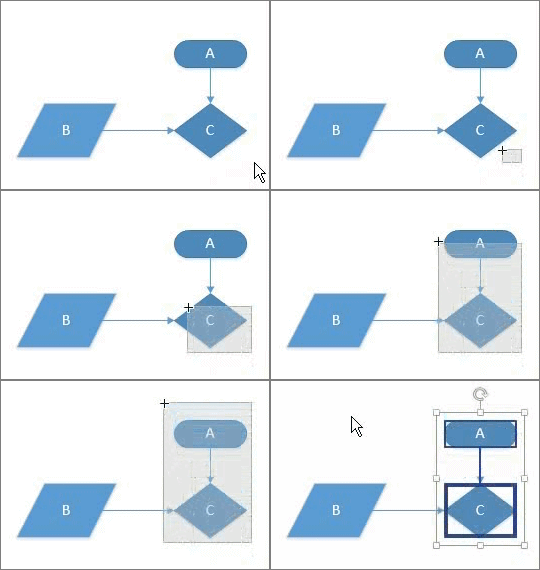
|
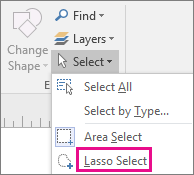
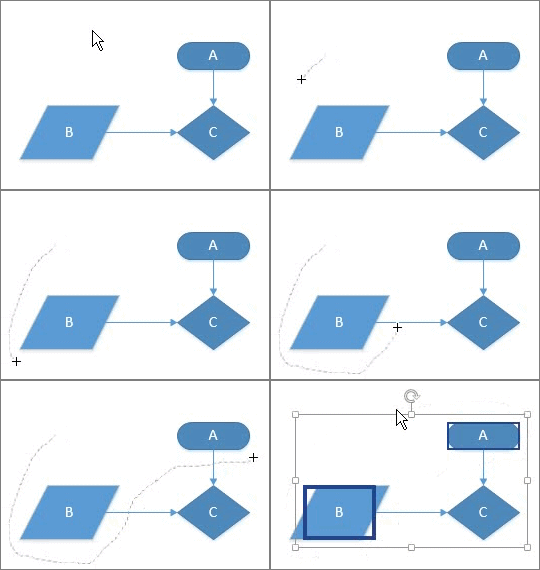
| Selecionar várias formas com Seleção de Laço |
|
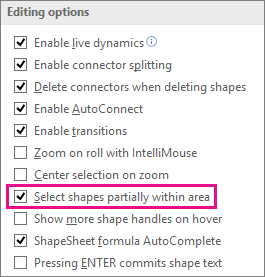
| Selecionar formas que estejam parcialmente dentro de uma área de seleção | Por predefinição, para as ferramentas Seleção de Área e Seleção de Laço , cada forma tem de estar completamente dentro da área de seleção especificada por essas ferramentas a selecionar. Se quiser mais flexibilidade, também pode incluir formas que estão parcialmente dentro da área. Para configurar o Visio para selecionar formas que estão parcialmente dentro da área de seleção
|
| Selecionar várias formas numa página utilizando atalhos de teclado | Prima sem soltar Shift ou Ctrl enquanto clica em formas para selecionar múltiplas formas uma de cada vez. Também pode utilizar estas teclas para adicionar outra forma a uma seleção atual. Por exemplo, se pretender adicionar uma forma a uma seleção que criou com a ferramenta Seleção de Área , pode manter premida a tecla Ctrl e, em seguida, clicar na forma 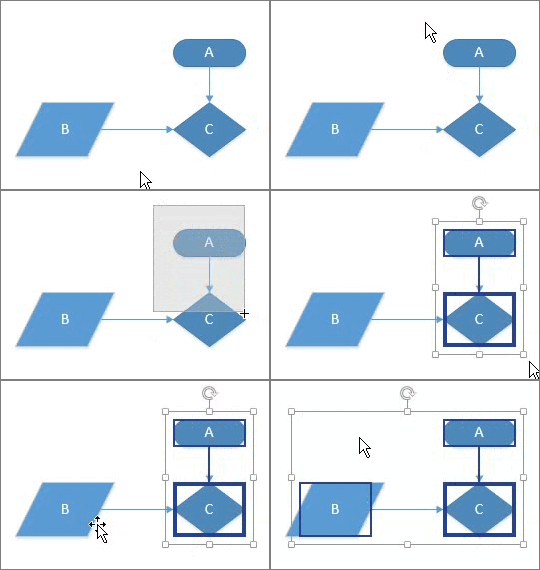
|
| Selecionar todas as formas na página de desenho | No separador Base , no grupo Edição , clique em Selecionar e, em seguida, clique em Selecionar Tudo. 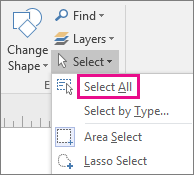
|
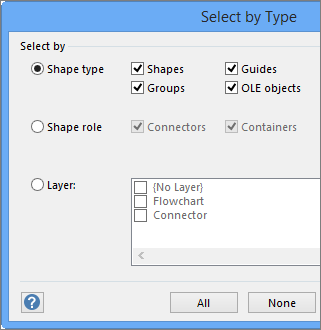
| Selecionar a totalidade de um determinado tipo de objeto |
|
| Anular a seleção de uma ou mais formas |
Para desselecionar todas as formas
|