
Resumo
A aplicação Hub de Comentários permite-lhe informar a Microsoft sobre os problemas com que se depara ao utilizar dispositivos Windows. Também pode enviar sugestões para nos ajudar a melhorar a sua experiência do Windows.
Enviar uma sugestão ou comunicar um problema pode ser tão fácil como encontrar comentários semelhantes aos seus e vote a favor ou adicione a sua experiência. No entanto, se não conseguir encontrar feedback como o seu, pode adicionar novos comentários. Pode até anexar capturas de ecrã ou gravar o processo que levou ao problema para nos ajudar a ver o que está a passar.
Quando utilizar o Hub de Comentários vs. Suporte
Utilize a tabela seguinte para escolher a opção certa:
| Cenário | Utilize esta opção |
|---|---|
| Quer comunicar um erro, um problema ou um comportamento inesperado | Hub de Comentários |
| Tem uma ideia ou sugestão para melhorar o Windows | Hub de Comentários |
| Quer fazer um voto a favor ou controlar um problema existente | Hub de Comentários |
| Precisa de ajuda para resolver um problema neste momento | Obter aplicação de Ajuda ou Suporte da Microsoft |
| Precisa de assistência direta, resolução de problemas ou suporte orientado | Suporte da Microsoft |
Sugestão
O Hub de Comentários destina-se a comentários e problemas de relatórios de produtos, não para obter ajuda imediata.
Abrir a aplicação Hub de Comentários
Pode abrir a aplicação Hub de Comentários efetuando um dos seguintes procedimentos ou selecionando a ligação Abrir Hub de Comentários abaixo:
Selecione Iniciar
 , introduza Feedback Hub na barra de pesquisa e selecione a aplicação Hub de Comentários
 na lista. Esta ação inicia a home page da aplicação Hub de Comentários.
Prima a tecla do logótipo do
+ F.Sugestão
Se encontrar um problema no seu dispositivo Windows, premir a tecla do logótipo do Windows
+ F tira uma captura de ecrã e, em seguida, abre a aplicação Hub de Comentários e carrega automaticamente a captura de ecrã para o separador Feedback. Siga as instruções apresentadas no ecrã para detalhar o problema que encontrou.
Conhecer a home page da aplicação Hub de Comentários
Quando abrir a aplicação Hub de Comentários a partir do menu Iniciar, verá a home page. Eis o que vai encontrar:
Uma barra de pesquisa, com o texto predefinido Procurar feedback.
Os botões Comunicar um problema e Sugerir uma funcionalidade , que o levam ao separador Feedback , onde pode ver se alguém já submeteu o mesmo relatório e vota a favor ou submete um novo relatório.
O separador Feedback contém Todos os comentários, Os meus comentários e Rascunhos:
- Todos os comentários - apresenta comentários de outros clientes.
- O meu feedback - apresenta o feedback que criou ou em que participou.
- Rascunhos – apresenta o feedback que iniciou, mas ainda não foi concluído.
Nota
- Se não tiver sessão iniciada na sua conta Microsoft, só poderá adicionar novos comentários; não poderá procurar comentários existentes ou ver o estado dos comentários que poderá ter submetido anteriormente.
- Se tiver de reportar um problema que exige uma resposta imediata ou direta, utilize a aplicação Obter Ajuda ou aceda a support.microsoft.com.
Localizar comentários existentes
Selecione Iniciar
, introduza Feedback Hub na barra de pesquisa e selecione a aplicação Hub de Comentários na lista.Se ainda não o fez, inicie sessão na sua conta Microsoft para tirar partido de todas as funcionalidades da aplicação Hub de Comentários. Se preferir não iniciar sessão, pode continuar a enviar comentários. Consulte Adicionar Comentários para saber como.
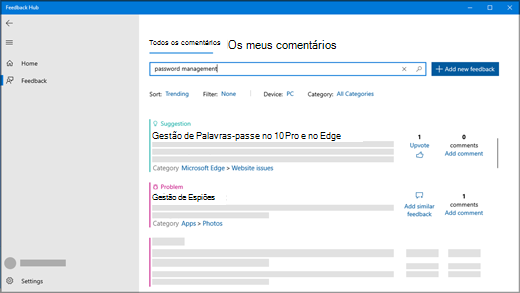
Na barra de pesquisa na parte superior da home page da aplicação Hub de Comentários, escreva o seu problema ou sugestão e, em seguida, selecione o ícone
 na extremidade direita da barra de pesquisa.
Nos resultados da pesquisa, procure comentários semelhantes aos seus. Quanto mais específica for a sua consulta de pesquisa, melhores hipóteses terá de visualizar comentários semelhantes aos seus.
- Se encontrar uma Sugestão semelhante à sua, selecione Voto a favor.
- Se encontrar um Problema semelhante ao seu, pode Voto a favor ou selecionar Enviar comentários semelhantes e seguir as instruções apresentadas no ecrã para adicionar a sua própria experiência, começando pelo passo 4.
- Se não encontrar comentários ou uma boa correspondência com o seu, selecione o botão Dar novo feedback à direita da barra de pesquisa e adicione o seu!
Adicionar comentários
Nota
Seguem-se algumas diretrizes para um bom feedback
- Torne o seu título conciso e descritivo. Isto ajudará outras pessoas a localizar e a fazer votos a favor dos seus comentários.
- Envie um pensamento por feedback.
- As informações sobre o seu dispositivo, sistema operativo e aplicações são incluídas automaticamente em cada feedback comunicado.
Passo 1. Introduza o seu feedback
- Selecione Feedback no menu. Na caixa Resumir o seu feedback , forneça um título conciso e descritivo para o seu problema ou sugestão.
- Na caixa Explicar mais detalhadamente (opcional), pode fornecer-nos informações mais específicas, como a forma como encontrou o problema.
- Selecione Seguinte.
Passo 2. Escolher uma categoria
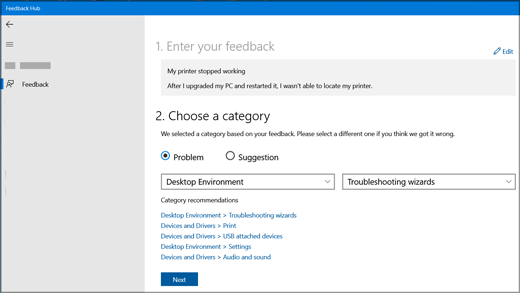
Em Escolher uma categoria, selecione se se trata de um Problema ou de uma Sugestão.
Verifique se os campos de categoria e subcategoria refletem corretamente o seu problema. Preenchemos automaticamente a categoria e a subcategoria com base no seu título, mas pode alterá-las se necessário.
Nota
Por exemplo, se a impressora deixasse de funcionar, escolheria Dispositivos e Controladores e, em seguida, Imprimir como subcategoria.
Selecione Seguinte.
Passo 3: Encontrar comentários semelhantes
Em Localizar comentários semelhantes:
- Se vir comentários semelhantes aos seus apresentados, selecione-o e, em seguida, selecione Ligar a, Criar novo erro ou Permitir a triagem de comentários. Se não tiver a certeza de qual escolher, selecione Permitir a triagem de comentários.
- Se nada corresponder, selecione Criar novo erro emNovo feedback.
Selecione Seguinte.
Passo 4: Adicionar mais detalhes
Se o seu feedback for uma Sugestão, irá diretamente para Anexos (opcional).
Se o seu feedback for um Problema:
Em Adicionar mais detalhes, selecione Considerar este problema como um problema de bloqueio se sentir que o problema merece uma atenção mais urgente.
Em seguida, em Qual das seguintes opções descreve melhor o seu problema?, selecione o item que melhor descreve o problema.
Nota
Consoante a categoria e subcategoria que selecionou anteriormente, poderão existir mais perguntas.
Anexos (opcional)
Em Anexos (opcional) pode selecionar uma das seguintes opções: Anexar uma captura de ecrã, Anexar um ficheiro e/ou Recriar o meu problema ou Registar a minha sugestão.
Recriar o meu problema
Para recriar o problema com a captura de ecrã:
- Selecione Recriar o meu problema para registar o problema que encontrou para que possamos ver o que aconteceu.
- Junto a Incluir dados sobre, escolha os tipos de dados a enviar e selecione Incluir capturas de ecrã de cada passo se pretender submeter capturas de ecrã. Em seguida, selecione Iniciar gravação.
- Execute os passos que levaram ao problema.
- Quando concluir os passos, selecione Parar gravação.
Gravar a minha sugestão
Para gravar a sua sugestão através da captura de ecrã:
Selecione Gravar a minha sugestão e, em seguida, selecione Iniciar gravação.
Execute os passos relacionados com a sua sugestão.
Quando concluir os passos, selecione Parar gravação.
Nota
- Se necessário, pode fechar o Hub de Comentários e a gravação continuará.
- Embora a gravação seja opcional, é uma boa forma de ajudar a Microsoft a determinar a causa do problema ou a visualizar a sugestão.
Anexar uma captura de ecrã
Para enviar uma captura de ecrã para ajudar a mostrar o problema ou sugestão:
Aceda ao local onde o problema ou sugestão é apresentado no ecrã e, em seguida, prima a tecla + do logótipo do WindowsPrtScn (Print screen) para efetuar uma captura de ecrã.
Selecione Anexar uma captura de ecrã>Selecione uma captura de ecrã, aceda à pasta Capturas de Ecrã de Imagens>, selecione as capturas de ecrã que pretende enviar e, em seguida, selecione Abrir.
Sugestão
Ao premir a tecla do logótipo do Windows, o
+ F tira uma captura de ecrã e, em seguida, abre a aplicação Hub de Comentários e carrega automaticamente a captura de ecrã para o separador Feedback. Siga as instruções apresentadas no ecrã para detalhar o problema que encontrou.
Anexar um ficheiro
Para enviar um anexo relacionado com o problema ou sugestão:
- Selecione Anexar um ficheiro, selecione o ficheiro que pretende anexar e, em seguida, selecione Abrir.
Submeter o seu problema ou sugestão
- Selecione Guardar uma cópia local de diagnósticos e anexos criados ao dar feedback se quiser uma cópia para a sua própria referência.
- Com base nas suas definições de telemetria, poderá ver uma caixa de verificação a indicar que concordo em enviar ficheiros e diagnósticos anexados à Microsoft juntamente com o meu feedback. Em caso afirmativo, certifique-se de que verifica.
- Selecione Submeter.
Fazer mais como um Windows Insider
O Hub de Comentários torna-se ainda mais poderoso quando é membro do programa Windows Insider, onde pode testar as próximas funcionalidades do Windows, obter sugestões da comunidade global do Insider e muito mais!
Como windows insider, utilize a aplicação Hub de Comentários para:
- Leia Anúncios sobre compilações do Windows Insider e progresso em versões futuras do Windows.
- Participe em Pedidos concebidos para ajudar a testar novas funcionalidades do Windows.
- Desbloqueie Conquistas com base no fornecimento de comentários e na conclusão dos Pedidos.
Para obter mais informações sobre o programa Windows Insider e como pode aderir, consulte o site do Windows Insider .