Eis algumas medidas que pode tomar para prolongar a duração da bateria do PC.
Escolher definições de poupança de energia
Pode ajudar a reduzir a pegada de carbono do dispositivo enquanto ajuda a duração da bateria. A secção Recomendações de energia é um local rápido para ir quando procura uma coleção de definições que afetam a sua utilização de energia.
Selecione Iniciar e, em seguida, selecione
  > doSistema de Aplicações
  >Power &recomendações
 > da bateria.
Selecione Aplicar todas ou ajustar individualmente as definições que são susceptíveis de utilizar mais energia do que a média, como luminosidade do ecrã, proteção de ecrã e quanto tempo o dispositivo pode estar inativo antes de entrar em suspensão ou desligar. Para saber mais sobre cada definição, veja Saiba mais sobre as recomendações energéticas.
Utilizar poupança de energia
A poupança de energia gere automaticamente os processos do sistema e a utilização de energia para obter um equilíbrio ideal do desempenho do PC e uma duração mais longa da bateria.
Selecione IniciarDefinições do >>System>Power & bateria . Se quiser que a poupança de energia se ligue sempre que a bateria ficar abaixo de um determinado nível , selecione Poupança de energia para expandir as opções e, em seguida, junto a Ativar a poupança de energia quando o nível da bateria estiver, selecione o nível de bateria que pretende. Para ativar a poupança de energia agora e deixá-la ativada até à próxima vez que ligar o PC, defina Utilizar sempre a poupança de energia como Ligado ou selecione o ícone Bateria na área de notificação e, em seguida, selecione a definição rápida Poupança de energia.
Alterar as definições de visualização
Ajuste algumas das definições de visualização do PC para ajudar a aumentar a duração da bateria. Por exemplo:
| Defina uma duração mais curta para um ecrã ativo. |
Selecione IniciarDefinições do >>Sistema de Aplicações >Power & bateria>Ecrã e suspensão. Para Ligar a bateria, desligue o meu ecrã depois, escolha uma duração mais curta.
Abrir as definições de suspensão do Power & |
| Reduza a luminosidade do ecrã. |
Selecione Iniciar> Do > Sistema de Aplicações> >Luminosidade >Luminosidade . Desmarque a caixa de verificação Alterar a luminosidade automaticamente quando a iluminação muda ou a caixa de verificação Ajudar a melhorar a bateria ao otimizar o conteúdo apresentado e a luminosidade (se aparecer) e, em seguida, utilize o controlo de deslize para definir o nível de luminosidade pretendido. . Desmarque a caixa de verificação Alterar a luminosidade automaticamente quando a iluminação muda ou a caixa de verificação Ajudar a melhorar a bateria ao otimizar o conteúdo apresentado e a luminosidade (se aparecer) e, em seguida, utilize o controlo de deslize para definir o nível de luminosidade pretendido.
Abrir Definições de visualização |
| Reduza a taxa de atualização do ecrã. |
Uma taxa de atualização mais elevada proporcionará um movimento mais suave no ecrã, mas também utiliza mais energia. Se quiser baixar a taxa de atualização do ecrã, selecione IniciarDefinições do >> Aplicações>>Advanced display . Em Escolher uma taxa de atualização, selecione uma taxa mais baixa. |
| Selecione opções de gráficos personalizados para uma aplicação. |
Selecione IniciarDefinições do >> Sistema de Aplicações >Display>Graphics. Em Opções personalizadas para aplicações, selecione uma aplicação, selecione Opções e, em seguida, selecione Poupança de energia. |
| Utilize um fundo escuro. |
Selecione Iniciar>>Personalização > deFundo > deFundo e, em seguida, escolha uma imagem escura ou uma cor sólida escura. e, em seguida, escolha uma imagem escura ou uma cor sólida escura.
Abrir definições de Fundo |
| Utilize um tema escuro. |
Selecione Iniciar Definições do >>Temas do>>Tema atual e, em seguida, escolha um tema escuro.
Abrir definições de Temas |
Alterar definições de energia
Ajuste algumas das definições de energia do PC para ajudar a prolongar a duração da bateria. Por exemplo:
| Permita que o Windows altere automaticamente algumas definições de energia. |
Selecione IniciarDefinições do >>Sistema de >Resolução de Problemas de >De Outras Resoluções de Problemas e, em seguida, selecione Executar junto a Power >De Outras Resoluções de Problemas e, em seguida, selecione Executar junto a Power . .
Abrir a Resolução de Problemas |
| Defina uma duração mais curta para o PC entrar em modo de suspensão. |
Selecione IniciarDefinições do >>Sistema de Aplicações >Power & bateria>Ecrã e suspensão. Para Ligado à bateria, coloque o meu dispositivo em suspensão após, escolha uma duração mais curta.
Abrir as definições de suspensão do Power & |
| Altere a definição de atividade em segundo plano para algumas aplicações. |
Algumas aplicações permitem-lhe gerir a atividade em segundo plano. Se descobrir que uma aplicação está a utilizar muita bateria quando está em execução em segundo plano, pode alterar a definição das aplicações que a permitem. Selecione IniciarDefinições do >>Sistema de Aplicações >Energia & bateria>Utilização da bateria. Em Utilização da bateria por aplicação, veja que aplicações podem estar a utilizar mais bateria em segundo plano. Para uma aplicação que lhe permite gerir a atividade em segundo plano, selecione Mais opções > OpçõesGerir atividade em segundo plano. Na página de definições dessa aplicação, altere a definição para Permitir que esta aplicação seja executada em segundo plano. > OpçõesGerir atividade em segundo plano. Na página de definições dessa aplicação, altere a definição para Permitir que esta aplicação seja executada em segundo plano. |
| Feche a tampa. |
A maioria dos portáteis pode ser definida para entrar em suspensão automaticamente quando a tampa é fechada. Para definir esta opção, selecione  na barra de tarefas, introduza painel de controlo e, em seguida, selecione-a na lista de resultados. Em Painel de Controlo, selecione Opções> de energiaEscolha o que faz o fecho da tampa. na barra de tarefas, introduza painel de controlo e, em seguida, selecione-a na lista de resultados. Em Painel de Controlo, selecione Opções> de energiaEscolha o que faz o fecho da tampa. |
| Escolha um modo de energia mais eficiente. |
Selecione IniciarDefinições do >>System>Power & bateria . Para o Modo de energia, escolha um modo de energia mais eficiente.
Esta opção não está disponível em todos os PCs e depende do hardware e do fabricante do PC. |
| Prima simplesmente um botão para ligar/desligar. |
A maioria dos PCs permite-lhe desativar o ecrã, encerrar, suspender ou hibernar com uma premição do botão Ligar/desligar.
Para escolher o que os botões para ligar/desligar fazem, selecione na barra de tarefas, introduza painel de controlo e, em seguida, selecione-o na lista de resultados. No Painel de Controlo, selecione Opções de energia e, em seguida, Selecione o que fazem os botões para ligar/desligar. |
| Escolha diferentes opções de bateria para reproduzir vídeos com bateria. |
Selecione Iniciar>De> aplicações Vídeo  >Vídeo de Reprodução de >Vídeo de Reprodução de  . Para Opções de bateria, selecione Otimizar para a duração da bateria. Para ajudar a poupar mais bateria, selecione a caixa de verificação Reproduzir vídeo com uma resolução inferior quando estiver a utilizar a bateria . . Para Opções de bateria, selecione Otimizar para a duração da bateria. Para ajudar a poupar mais bateria, selecione a caixa de verificação Reproduzir vídeo com uma resolução inferior quando estiver a utilizar a bateria . |
Outras sugestões que pode seguir
| Mantenha o PC ligado à corrente até que esteja totalmente carregado. |
Para verificar o nível da bateria do PC, selecione Iniciar>Do Sistema de Aplicações >>Power & da bateria . Na parte superior, pode ver o nível atual da bateria e como o nível da bateria muda ao longo do dia. |
| Reinicie o seu PC. |
Deste modo, pode corrigir alguns problemas que podem reduzir a duração da bateria. Selecione Iniciar e, em seguida, selecione Power>Reiniciar . . |
| Ative o modo de avião se não precisar da Internet, do Bluetooth ou de outras comunicações sem fios. |
Selecione Iniciar> da Aplicação >Rede & Internet e, em seguida, ative o Modo de avião e, em seguida, ative o Modo de avião . .
Abrir as definições do Modo de avião |
Escolher definições de poupança de energia
Pode ajudar a reduzir a pegada de carbono do dispositivo enquanto ajuda a duração da bateria. A secção Recomendações de energia é um local rápido para ir quando procura uma coleção de definições que afetam a sua utilização de energia.
Selecione Iniciar e, em seguida, selecione > doSistema de Aplicações >Power &recomendações> da bateria.
Selecione Aplicar todas ou ajustar individualmente as definições que são susceptíveis de utilizar mais energia do que a média, como luminosidade do ecrã, proteção de ecrã e quanto tempo o dispositivo pode estar inativo antes de entrar em suspensão ou desligar. Para saber mais sobre cada definição, veja Saiba mais sobre as recomendações energéticas.
Utilizar a funcionalidade de poupança de bateria
Com a funcionalidade de poupança de bateria ativada o PC desativa temporariamente algumas atividades com alto consumo de energia, como a sincronização automática do e-mail e do calendário, atualizações de mosaicos dinâmicos e aplicações que não esteja a utilizar ativamente. A funcionalidade de poupança de bateria é a forma mais fácil de prolongar a duração da bateria.
Selecione IniciarDefinições do >>System>Power & bateria . Se quiser que a poupança de bateria se ligue sempre que a bateria ficar abaixo de um determinado nível, selecione Poupança de bateria e, em seguida, escolha o nível de bateria que pretende. Para ativar a poupança de bateria agora e deixá-la ativada até à próxima vez que ligar o PC, selecione Ativar agora junto a Poupança de bateria ou selecione o ícone Bateria na área de notificação e, em seguida, selecione a definição rápida Poupança de bateria .
Alterar as definições de visualização
Ajuste algumas das definições de visualização do PC para ajudar a aumentar a duração da bateria. Por exemplo:
| Defina uma duração mais curta para um ecrã ativo. |
Selecione IniciarDefinições do >>Sistema de Aplicações >Power & bateria>Ecrã e suspensão. Para Ligar a bateria, desligue o meu ecrã depois, escolha uma duração mais curta.
Abrir as definições de suspensão do Power & |
| Reduza a luminosidade do ecrã. |
Selecione Iniciar> Do > Sistema de Aplicações>>Luminosidade . Desmarque a caixa de verificação Alterar a luminosidade automaticamente quando a iluminação muda ou a caixa de verificação Ajudar a melhorar a bateria ao otimizar o conteúdo apresentado e a luminosidade (se aparecer) e, em seguida, utilize o controlo de deslize para definir o nível de luminosidade pretendido.
Abrir Definições de visualização |
| Reduza a taxa de atualização do ecrã. |
Uma taxa de atualização mais elevada proporcionará um movimento mais suave no ecrã, mas também utiliza mais energia. Se quiser baixar a taxa de atualização do ecrã, selecione IniciarDefinições do >> Aplicações>>Advanced display . Em Escolher uma taxa de atualização, selecione uma taxa mais baixa. |
| Selecione opções de gráficos personalizados para uma aplicação. |
Selecione IniciarDefinições do >> Sistema de Aplicações >Display>Graphics. Em Opções personalizadas para aplicações, selecione uma aplicação, selecione Opções e, em seguida, selecione Poupança de energia. |
| Utilize um fundo escuro. |
Selecione Iniciar>>Personalização> deFundo e, em seguida, escolha uma imagem escura ou uma cor sólida escura.
Abrir definições de Fundo |
| Utilize um tema escuro. |
Selecione Iniciar Definições do >>Temas do>>Tema atual e, em seguida, escolha um tema escuro.
Abrir definições de Temas |
Alterar definições de energia
Ajuste algumas das definições de energia do PC para ajudar a prolongar a duração da bateria. Por exemplo:
| Permita que o Windows altere automaticamente algumas definições de energia. |
Selecione IniciarDefinições do >>Sistema de >Resolução de Problemas de>De Outras Resoluções de Problemas e, em seguida, selecione Executar junto a Power .
Abrir a Resolução de Problemas |
| Defina uma duração mais curta para o PC entrar em modo de suspensão. |
Selecione IniciarDefinições do >>Sistema de Aplicações >Power & bateria>Ecrã e suspensão. Para Ligado à bateria, coloque o meu dispositivo em suspensão após, escolha uma duração mais curta.
Abrir as definições de suspensão do Power & |
| Altere a definição de atividade em segundo plano para algumas aplicações. |
Algumas aplicações permitem-lhe gerir a atividade em segundo plano. Se descobrir que uma aplicação está a utilizar muita bateria quando está em execução em segundo plano, pode alterar a definição das aplicações que a permitem. Selecione IniciarDefinições do >>Sistema de Aplicações >Energia & bateria>Utilização da bateria. Em Utilização da bateria por aplicação, veja que aplicações podem estar a utilizar mais bateria em segundo plano. Para uma aplicação que lhe permite gerir a atividade em segundo plano, selecione Mais opções> OpçõesGerir atividade em segundo plano. Na página de definições dessa aplicação, altere a definição para Permitir que esta aplicação seja executada em segundo plano. |
| Feche a tampa. |
A maioria dos portáteis pode ser definida para entrar em suspensão automaticamente quando a tampa é fechada. Para definir esta opção, selecione na barra de tarefas, introduza painel de controlo e, em seguida, selecione-a na lista de resultados. Em Painel de Controlo, selecione Opções> de energiaEscolha o que faz o fecho da tampa. |
| Escolha um modo de energia mais eficiente. |
Selecione IniciarDefinições do >>System>Power & bateria . Para o Modo de energia, escolha um modo de energia mais eficiente.
Esta opção não está disponível em todos os PCs e depende do hardware e do fabricante do PC. |
| Prima simplesmente um botão para ligar/desligar. |
A maioria dos PCs permite-lhe desativar o ecrã, encerrar, suspender ou hibernar com uma premição do botão Ligar/desligar.
Para escolher o que os botões para ligar/desligar fazem, selecione na barra de tarefas, introduza painel de controlo e, em seguida, selecione-o na lista de resultados. No Painel de Controlo, selecione Opções de energia e, em seguida, Selecione o que fazem os botões para ligar/desligar. |
| Escolha diferentes opções de bateria para reproduzir vídeos com bateria. |
Selecione Iniciar>De> aplicações Vídeo >Vídeo de Reprodução de . Para Opções de bateria, selecione Otimizar para a duração da bateria. Para ajudar a poupar mais bateria, selecione a caixa de verificação Reproduzir vídeo com uma resolução inferior quando estiver a utilizar a bateria . |
Outras sugestões que pode seguir
| Mantenha o PC ligado à corrente até que esteja totalmente carregado. |
Para verificar o nível da bateria do PC, selecione Iniciar>Do Sistema de Aplicações >>Power & da bateria . Na parte superior, pode ver o nível atual da bateria e como o nível da bateria muda ao longo do dia. |
| Reinicie o seu PC. |
Deste modo, pode corrigir alguns problemas que podem reduzir a duração da bateria. Selecione Iniciar e, em seguida, selecione Power>Reiniciar . |
| Ative o modo de avião se não precisar da Internet, do Bluetooth ou de outras comunicações sem fios. |
Selecione Iniciar> da Aplicação >Rede & Internet e, em seguida, ative o Modo de avião .
Abrir as definições do Modo de avião |
Utilizar a funcionalidade de poupança de bateria
Com a funcionalidade de poupança de bateria ativada o PC desativa temporariamente algumas atividades com alto consumo de energia, como a sincronização automática do e-mail e do calendário, atualizações de mosaicos dinâmicos e aplicações que não esteja a utilizar ativamente. A funcionalidade de poupança de bateria é a forma mais fácil de prolongar a duração da bateria.
Selecione Iniciar e, em seguida, selecioneDefinições >
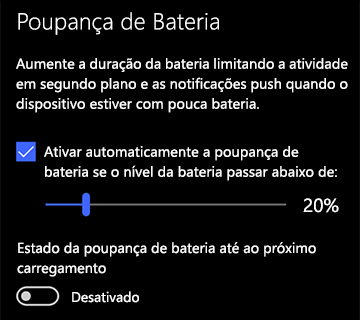
> >Bateria . Se pretender ativar a poupança de bateria sempre que a bateria passar abaixo de um certo nível, selecione Ativar automaticamente a poupança de bateria se o nível da bateria passar abaixo de: e defina o nível conforme pretendido. Para ativar a poupança de bateria agora e mantê-la ativada até à próxima vez que ligar o PC à corrente, ative a opção Estado de poupança de bateria até ao próximo carregamento.
Alterar as definições de visualização
Ajuste algumas das definições de visualização do PC para ajudar a aumentar a duração da bateria. Por exemplo:
| Defina uma duração mais curta para um ecrã ativo. |
Selecione o botão Iniciar e, em seguida, selecione Definições Definições>> Ligar/desligar & suspender . Em Estando ligado à bateria, desativar após, selecione uma duração mais curta.
Abrir as definições de suspensão do Power & |
| Reduza a luminosidade do ecrã. |
Selecione o botão Iniciar e, em seguida, selecione Definições Definições>SistemaEcrã DO > . Desative Alterar automaticamente a luminosidade quando a iluminação se altera (se aparecer) e, em seguida, utilize o controlo de deslize Alterar luminosidade para definir o nível de luminosidade pretendido. . Desative Alterar automaticamente a luminosidade quando a iluminação se altera (se aparecer) e, em seguida, utilize o controlo de deslize Alterar luminosidade para definir o nível de luminosidade pretendido.
Abrir Definições de visualização |
| Utilize um fundo escuro. |
Selecione o botão Iniciar, selecione Definições>Personalizar >Fundo e, em seguida, escolha uma imagem escura ou uma cor sólida escura. >Fundo e, em seguida, escolha uma imagem escura ou uma cor sólida escura.
Abrir definições de Fundo |
| Utilize um tema escuro. |
Selecione o botão Iniciar, selecioneDefinições>Personalização>> TemasDefinições do Tema e, em seguida, escolha um tema escuro.
Abrir definições de Temas |
Alterar definições de energia
Ajuste algumas das definições de energia do PC para ajudar a prolongar a duração da bateria. Por exemplo:
| Permita que o Windows altere automaticamente algumas definições de energia. |
Selecione o botão Iniciar e, em seguida, selecione Definições>Atualização & Segurança >Resolução de Problemas de> doPower e, em seguida, selecione Executar a resolução de problemas. >Resolução de Problemas de> doPower e, em seguida, selecione Executar a resolução de problemas.
Abrir a Resolução de Problemas |
| Defina uma duração mais curta para o PC entrar em modo de suspensão. |
Selecione o botão Iniciar e, em seguida, selecione Definições Definições>> Ligar/desligar & suspender . Em Estando ligado à bateria, o PC entra em suspensão após, escolha uma duração mais curta.
Abrir as definições de suspensão do Power & |
| Desligue a ligação a uma rede Wi-Fi quando o PC entrar em suspensão. |
Selecione o botão Iniciar e, em seguida, selecione Definições Definições> Sistema Ligar/desligar dosistema> & suspender >Quando o meu PC estiver em suspensão e ligado à bateria, desligue da rede. Altere a definição para Sempre ou Gerido pelo Windows em vez de Nunca.
Esta opção não está disponível em todos os PCs e depende do fabricante e do hardware do PC. |
| Feche a tampa. |
A maioria dos portáteis pode ser definida para entrar em suspensão automaticamente quando a tampa é fechada. Para definir isto, selecione o botão Iniciar e, em seguida, selecione Definições Definições> SistemaLigar/desligar dosistema> & suspender > Definições > deenergia adicionaisSelecione o que faz o fecho da tampa. |
| Escolha um modo de energia mais reduzido. |
Selecione o ícone da Bateria no lado direito da barra de tarefas. Para reduzir a utilização de energia, mova o controlo de deslize para A melhor duração da bateria.
Esta opção não está disponível em todos os PCs e depende do fabricante e do hardware do PC. |
| Prima simplesmente um botão para ligar/desligar. |
A maioria dos PCs permite-lhe desativar o ecrã, encerrar, suspender ou hibernar com uma premição do botão .
Para escolher o que os botões para ligar/desligar fazem, selecione o botão Iniciar e, em seguida, selecione Definições Definições> SistemaLigar/desligar do> & suspender >Definições de energia adicionais e, em seguida, Selecione o que os botões para ligar/desligar fazem. |
Alterar as definições da sincronização
Prolongue a duração da bateria alterando a frequência de sincronização do PC. Por exemplo:
| Sincronizar o e-mail com menos frequência. |
Selecione o botão Iniciar e, em seguida, selecione Definições Definições> >de ContasEmail & contas >de ContasEmail & contas . .
Abrir as definições da conta Email &
Selecione a conta que pretende alterar e, em seguida, selecione Gerir>Alterar definições de sincronização da caixa de correio. Em Transferir novo e-mail, escolha um intervalo mais longo. |
| Sincronizar apenas os e-mails, calendários e contactos que pretender. |
Não tem de sincronizar o e-mail, os calendários ou os contactos se não o quiser fazer.
Selecione o botão Iniciar e, em seguida, selecione Definições Definições>>de ContasEmail & contas .
Selecione a conta que quer alterar e o botão Gerir e, em seguida, selecione Alterar definições de sincronização da caixa de correio. Em Opções de sincronização, selecione E-mail, Calendário, ou Contactos para os desativar. |
Outras sugestões que pode seguir
| Mantenha o PC ligado à corrente até que esteja totalmente carregado. |
Para verificar o nível da bateria do PC, mova o ponteiro do rato sobre o ícone  da Bateria na barra de tarefas ou aceda a Definições Definições>Sistema>Bateria . da Bateria na barra de tarefas ou aceda a Definições Definições>Sistema>Bateria . |
| Reinicie o seu PC. |
Deste modo, pode corrigir alguns problemas que podem reduzir a duração da bateria. Selecione o botão Iniciar e, em seguida, selecione >Reiniciar. |
| Ative o modo de avião se não precisar da Internet, do Bluetooth ou de outras comunicações sem fios. |
Selecione o botão Iniciar e, em seguida, selecione Definições> &Modo de avião > deInternet e ative o modo de avião. > deInternet e ative o modo de avião.
Abrir as definições do Modo de avião |
| Utilize o Microsoft Edge na navegação. |
Os testes mostram que quando navega com o Microsoft Edge, a bateria dura 36-53% mais por carga do que quando navega com o Chrome, Firefox ou Opera no Windows 10. |
Para obter mais informações sobre baterias, consulte A bateria do Surface não carrega ou o Surface não funciona com a bateria no Windows 10 ou O PC está a carregar lentamente ou a descarregar enquanto está ligado à corrente.
