Inserir ClipArt
PASSO 1:
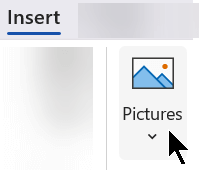
Selecione Inserir>Imagens>Online
(No Outlook, quando estiver a utilizar o Painel de Leitura, não existe um menu Inserir . Clique em Destacar Em seguida , verá o menu Inserir .)
PASSO 2:
Escreva uma palavra ou expressão para descrever o que procura e, em seguida, prima Enter.

PASSO 3:
Filtre os resultados por Tipo para Clipart.

PASSO 4:
Selecione uma imagem.

PASSO 5:
Selecione Inserir.

Já está!
A imagem é inserida no seu documento do Microsoft 365.

ClipArt e direitos de autor
O filtro de licenciamento (Apenas Creative Commons ou Todos) pode ajudá-lo a selecionar as imagens adequadas para o que tem em mente. (Leia sobre as licenças creative commons aqui.)
Ao utilizar imagens ou ClipArt do Bing, é responsável por respeitar os direitos de autor e o filtro de licença no Bing pode ajudá-lo a escolher as imagens a utilizar.
Novos tipos de ClipArt para o Microsoft 365
O Microsoft 365 já não tem ClipArt tradicional, mas como subscritor obtém gratuitamente vários novos tipos de arte de alta qualidade: fotografias de alta resolução, ícones, pessoas recortados, autocolantes, ilustrações e pessoas dos desenhos animados. Selecione Inserir>Imagens>Imagens de Stock para ver as suas opções. Para obter mais detalhes, consulte Inserir imagens, ícones e muito mais.

|
Os ícones são imagens prontas a utilizar que pode inserir, rodar, colorir e redimensionar (sem perder qualidade). |

|
Os autocolantes são ilustrações extravagantes que podem dar vida a qualquer documento. |

|
As pessoas em banda desenhada são desenhos com um estilo de banda desenhada. Pode misturar e combinar diferentes partes da cabeça/cabelo, rosto e corpo para obter o aspeto que pretende. |
Clipes de voz em vez de ClipArt
Está à procura de informações sobre como adicionar clipes de áudio a um diapositivo? Consulte Adicionar ou eliminar áudio na sua apresentação do PowerPoint.
Inserir ClipArt
PASSO 1:
Selecione Inserir>Imagens Online
(No Outlook, quando estiver a utilizar o Painel de Leitura, não existe um menu Inserir . Clique em DestacarEm seguida , verá o menu Inserir .)

PASSO 2:
Escreva uma palavra ou expressão para descrever o que procura e, em seguida, prima Enter.
PASSO 3:
Filtre os resultados por Tipo para Clipart.

PASSO 4:
Selecione uma imagem.
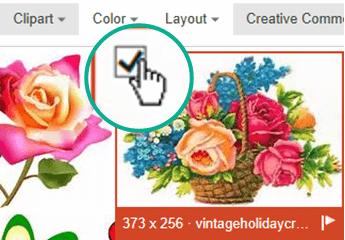
PASSO 5:
Selecione Inserir.
Já está!
A imagem é inserida no seu documento do Microsoft 365.
ClipArt e direitos de autor
O filtro de licenciamento (Apenas Creative Commons ou Todos) pode ajudá-lo a selecionar as imagens adequadas para o que tem em mente. (Leia sobre as licenças creative commons aqui.)
Ao utilizar imagens ou ClipArt do Bing, é responsável por respeitar os direitos de autor e o filtro de licença no Bing pode ajudá-lo a escolher as imagens a utilizar.
Biblioteca de imagens gratuita: o suplemento Pickit
Outra opção é instalar um suplemento do Office com o nome Pickit que coloca o ClipArt gratuito e licenciado no Microsoft 365.
Clique num título de secção abaixo para abrir o mesmo e ler instruções detalhadas.
1: instalar o Pickit no seu computador
Abra a aplicação Microsoft 365 à qual pretende adicionar o Pickit (Word, PowerPoint ou Excel).
No separador Inserir, no grupo Suplementos, selecione Loja.
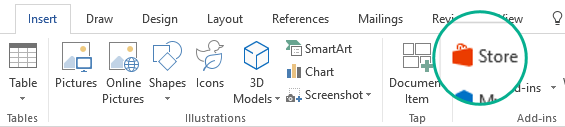
A caixa de diálogo Suplementos do Office é aberta.
Na caixa de diálogo, utilize a caixa Procurar para Pickit Free Imagesprocurar .
Clique no botão Adicionar referente ao Pickit Free Images.
Feche a caixa de diálogo Suplementos do Office.
O Pickit pode demorar alguns momentos a ser "carregado" para a aplicação Microsoft 365. Quando o carregamento for concluído, será apresentada uma mensagem na parte inferior da janela da sua aplicação a indicá-lo.
Na extremidade direita do friso, no separador Base, verá o ícone cor-de-rosa circular do Pickit:

2: localizar e inserir imagens com o Pickit
Assim que o Pickit estiver no seu computador, poderá utilizá-lo para procurar imagens, conforme descrito aqui:
- No separador Base do friso, na secção Pickit na extremidade direita, selecione o botão Free Images.
O painel Pickit Free Images é aberto no lado direito da janela da aplicação.
- Na barra de ferramentas cor-de-rosa junto à parte superior, utilize o segundo separador, Pickit market, para procurar imagens.
O Pickit permite-lhe procurar imagens de várias formas:
- Existe uma caixa de pesquisa (nota de aviso A na imagem), onde pode escrever palavras-chave como flor ClipArt e empresa.
- Um conjunto de coleções em destaque (B), imediatamente abaixo da caixa de pesquisa. O conjunto inclui uma coleção de carateres ClipArt.
- Existem 25 coleções (C) organizadas pelo Pickit.
- Existem várias coleções de utilizadores (D) para procurar.
- Existem 35 categorias (E) de imagens (como animals & pets [animais], cities and places [cidades e locais], music and instruments [música e instrumentos] e transportation [transportes]) que pode escolher na parte inferior do painel de tarefas.

Clipes de voz em vez de ClipArt
Está à procura de informações sobre como adicionar clipes de áudio a um diapositivo? Consulte Adicionar ou eliminar áudio na sua apresentação do PowerPoint.
PASSO 1:
Selecione Inserir>Imagens>Online

PASSO 2:
Escreva uma palavra ou expressão para descrever o que procura e, em seguida, prima Enter.

PASSO 3:
Filtre os resultados por Tipo para Clipart.

PASSO 4:
Selecione uma imagem.

PASSO 5:
Selecione Inserir.
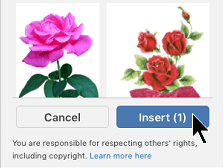
Já está!
A imagem é inserida no seu documento do Microsoft 365.
O filtro de licenciamento (Apenas Creative Commons ou Todos) pode ajudá-lo a selecionar as imagens adequadas para o que tem em mente. (Leia sobre as licenças creative commons aqui.)
Inserir ClipArt no Word, PowerPoint, Excel
Selecione Inserir>Imagens>Imagens de Stock.
Os separadores na parte superior mostram-lhe os tipos de imagens que pode selecionar:
-
Imagens: um grande conjunto de fotografias de alta resolução representando muitos assuntos diferentes.
-
Pessoas Recortadas: fotografias de pessoas em várias poses. As imagens têm fundos transparentes para ajudar ao fácil ajuste aos seus documentos ou para combinar várias imagens.
-
Autocolantes: desenhos divertidos, em estilo de animação.
-
Ícones (apenas PowerPoint): pequenos símbolos que abrangem vários assuntos. Pode alterar facilmente a cor e redimensioná-los sem perder a qualidade da imagem.
-
Ilustrações (apenas PowerPoint): muitos desenhos, todos num estilo semelhante, abrangem vários assuntos.
-
Desenhos animados People (apenas PowerPoint): um grande conjunto de desenhos em estilo de desenhos animados. Pode misturar e combinar diferentes partes, como a cabeça/cabelo e expressões faciais.
Selecione um separador e, em seguida, procure as imagens ao deslocar ou introduza um termo na caixa de pesquisa para filtrar o conjunto de imagens.
Selecione uma imagem ou imagens e, em seguida, selecione Inserir.
Inserir ClipArt no OneNote
Selecione Inserir>Imagem>a Partir da Internet.
Na caixa de diálogo Imagens Online, escreva palavras que descrevam o tipo de imagem que pretende (por exemplo, rosas) e, em seguida, prima Enter.
Selecione o botão Filtro  e, em seguida, selecione Clipart na categoria Tipo .

Selecione a imagem que pretende inserir e clique no botão Inserir.
(Só pode inserir uma imagem de cada vez.)
O filtro de licenciamento (Apenas Creative Commons ou Todos) pode ajudá-lo a selecionar as imagens adequadas para o que tem em mente. (Leia sobre as licenças creative commons aqui.)
Consulte Também
Insira imagens, ícones e muito mais no Microsoft 365
Criar ou encontrar imagens no Office
Adicionar um desenho a um documento do Word
Ícones: um novo tipo de ClipArt
