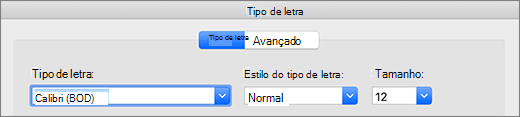
Para utilizar sempre o seu tipo de letra favorito no Word, indique-o como sendo a predefinição.
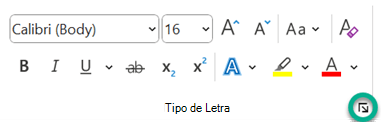
Aceda a Base e, em seguida, selecione o iniciador de caixa de diálogo Tipo de Letra no canto inferior direito do grupo Tipo de Letra ou prima CTRL+D.
Selecione o tipo de letra e o tamanho que pretende utilizar.
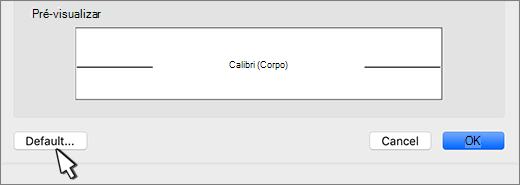
Selecione Predefinir.
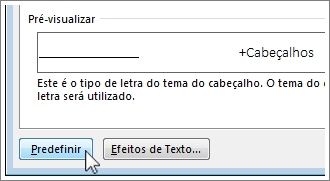
Selecione um dos seguintes:
- Este documento apenas?
- Todos os documentos baseados no modelo Normal?
Selecione OK duas vezes.
Se o tipo de letra predefinido não for implementado
Por vezes, as definições de permissão de uma empresa ou alguns suplementos repõem o tipo de letra original em detrimento do tipo de letra predefinido. Se for este o seu caso, seguem-se algumas soluções que pode experimentar.
Verificar permissões
- Abra o Explorador de Ficheiros.
- Na caixa Procurar , escreva Normal.dotm e selecione Procurar.
- Clique com o botão direito do mouse em Normal.dotm e selecione Propriedades.
- No separador Geral , certifique-se de que a opção Só de Leitura não está selecionada. Se estiver, desmarque-a.
- Selecione a guia Segurança . Em Nomes de grupo ou de utilizador, selecione o seu nome e, em seguida, certifique-se de que tem a permissão de Escrita na caixa Permissões .
- Selecione OK.
Se não conseguir desmarcar a caixa Só de Leitura ou se não tiver a permissão de Escrita, contacte o responsável pelos sistemas informáticos da sua empresa.
Desativar suplementos
Se tiver permissões de Escrita e, ainda assim, a predefinição do tipo de letra não é implementada, pode ter de desativar Word suplementos e alterar a predefinição do tipo de letra. Faça o seguinte:
- SelecionarSuplementos de Opções>de Ficheiro>.
- Na caixa Suplementos, localize um dos suplementos que quer desativar e tome nota do tipo de suplemento indicado na coluna Tipo.
- Selecione esse tipo de suplemento na lista Gerir e selecione Ir.
- Desmarque as caixas relativas aos suplementos que pretende desativar e selecione OK.
- Repita os passos 1 a 4 para os restantes tipos de suplemento.
Depois de alterar o tipo de letra predefinido, ative os suplementos.
- SelecionarSuplementos de Opções>de Ficheiro>.
- Selecione um tipo de Suplemento na lista Gerir e, em seguida, selecione Ir.
- Selecione as caixas relativas aos suplementos que quer ativar e selecione OK.
- Repita os passos 1 a 3 para os restantes tipos de suplemento que quer ativar.
Nota
Não precisa de desativar os suplementos de tipo do Inspetor de Documentos.