
Faça duplo clique no cabeçalho ou rodapé que pretende editar ou selecione o separador Inserir , Cabeçalho ou Rodapé e, em seguida, selecione Editar Cabeçalho ou Editar Rodapé.
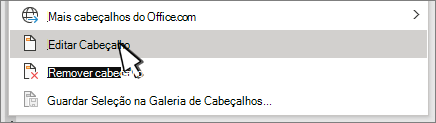
Adicione ou altere texto para o cabeçalho ou rodapé ou efetue um dos seguintes procedimentos:
-
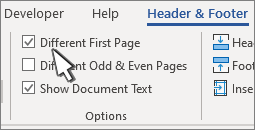
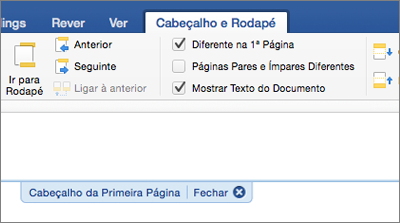
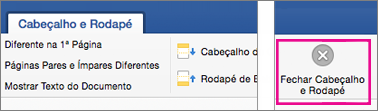
Para remover o cabeçalho ou rodapé da primeira página Selecione Diferente na 1ª Página.
- Para adicionar um número de página Clique ou toque no local onde pretende o número, selecione Número de Página e selecione um estilo. Poderá ter de editar para uma melhor formatação. Para obter mais informações, consulte Adicionar números de página a um cabeçalho ou rodapé no Word.
- Para alterar o tipo de letra, a cor ou o tamanho Selecione o texto a alterar e, em seguida, aceda a Base e selecione as opções pretendidas na secção Tipo de Letra .
- Para adicionar uma imagem a um cabeçalho ou rodapé Consulte Adicionar imagens a um cabeçalho ou rodapé.
-
Para remover o cabeçalho ou rodapé da primeira página Selecione Diferente na 1ª Página.
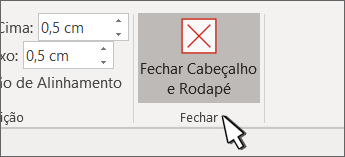
Quando terminar, selecione Fechar cabeçalho e rodapé ou prima Esc.
Para mais informações sobre cabeçalhos e rodapés, consulte Cabeçalhos e rodapés no Word.