
Pode inserir facilmente uma marca de verificação (também conhecida como "marca de escala") no Word, Outlook, Excel ou PowerPoint.
Estas marcas são símbolos estáticos. Se estiver à procura de uma caixa de verificação interativa na qual pode clicar para selecionar ou desmarcar, consulte: Adicionar uma caixa de verificação ou botão de opção (Excel) ou Criar uma lista de verificação no Word.
No seu ficheiro ou mensagem, coloque o cursor onde pretende inserir o símbolo.
Abrir a caixa de diálogo Símbolo :
- Word ou Outlook: Inserir, selecione
 Símbolo e, em seguidaMais Símbolos
 - Excel: Inserir, selecione símbolos símbolos>
- PowerPoint: Inserir, selecionesímbolos>
- Word ou Outlook: Inserir, selecione
Na caixa Tipo de Letra , selecione Wingdings.
Na caixa Código do caráter na parte inferior, introduza:
252
Na grelha de símbolos, está selecionada a marca de verificação Marca de verificação, Tipo de Outra opção de marca de verificação Marca de verificação, tipo de
  está disponível a dois quadrados de distância (código do caráter 254).
Selecione a marca de verificação que pretende. Selecione Inserir e, em seguida, selecione Fechar para dispensar a caixa de diálogo.
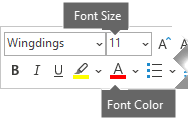
Depois de inserir a marca de verificação, pode alterar o respetivo tamanho ou cor. Selecione a marca de verificação, clique com o botão direito do rato na mesma e faça as alterações pretendidas com a barra de ferramentas flutuante:
Mais marcas de verificação à escolha
Outro tipo de letra, Segoe UI Symbol, tem três opções de marca de verificação. Pode optar por este tipo de letra no passo 3 do procedimento acima e pode substituir um dos seguintes códigos de carateres no passo 4.
| Símbolo | Código do caráter |
|---|---|

|
2705 |

|
2713 |

|
2714 |